Val av objekt
Den här sidan bygger på progeCAD 2019 Professional. Menyer, dialogrutor och funktioner kan se annorlunda ut i senare versioner.
När det gäller redigering av ritningar behöver du ett sätt att välja de objekt som ska redigeras. Urvalet anger progeCAD vilken grupp av objekt du behöver modifiera. I de flesta fall måste du använda musen för att välja enheter; i några fall använder du tangentbordet istället.
Det finns två sätt att välja enheter:
Innan du startar ett redigeringskommando detta kallas "handtagsredigering"
Efter att ha startat redigeringskommandot detta kallas "objektsval"
progeCAD låter dig använda den metod du tycker är lättast!
Handtagsredigering
Så här jobbar du med handtagsredigering: Om inget kommando är aktivt väljer du ett eller flera objekt genom att klicka på dem med markören. (För att välja alla enheter i en ritning, tryck Ctrl + A på tangentbordet.) Observera att objekten ändras till streckade och att de blåa rutorna visas. Det är progeCAD:s sätt att visa vilka objekt du har valt. De blå rutorna kallas för "kalla handtag".
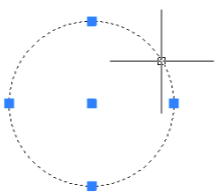
Flytta markören över ett handtag och du märker att det blir ljusrött. Det är progeCAD som visar dig att handtaget är klart att väljas.
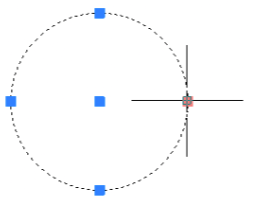
Klicka på det ljusröda handtaget. Observera att det nu blir mörkrött. Detta kallas ett "varmt handtag". Färgen anger att du nu kan flytta handtaget med markören. Att dra ett handtag flyttar det och ändrar (redigerar) objektet.
I figuren nedan görs cirkeln större.
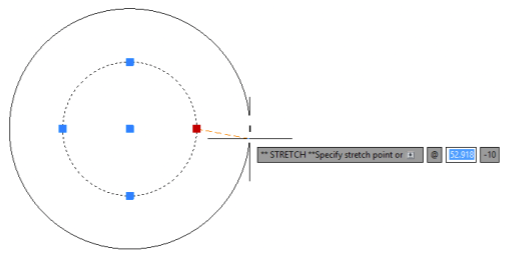
Beroende på objektet och vilket handtag du flyttar ändrar du antingen objektets storlek (tänjer) eller flyttar objektets position. Se verktygstipset vid markören för en beskrivning av handtagsfunktionen. Exempel på olika handtagsfunktioner är:
New end of line: (Changes length and angle of the line.) New location for line: (Moves the line.) New circle radius: (Changes the size of the circle.) New basepoint for text: (Moves the text.)
För att radera valda objekt, tryck på Del på tangentbordet. För att avbryta handtagsredigeringen, tryck på Esc-tangenten.
För att se en lista med ytterligare redigeringskommandon, tryck på musens högra knapp. Den resulterande genvägmenyn visas nedan och listar dussintals redigeringskommandon som fungerar på valda objekt. Om du t.ex. väljer Radera från menyn raderas alla de valda enheterna.
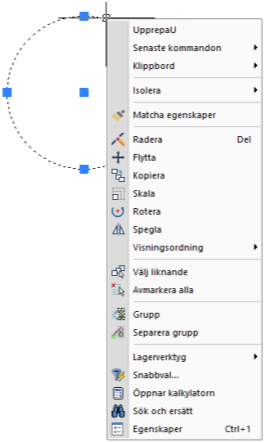
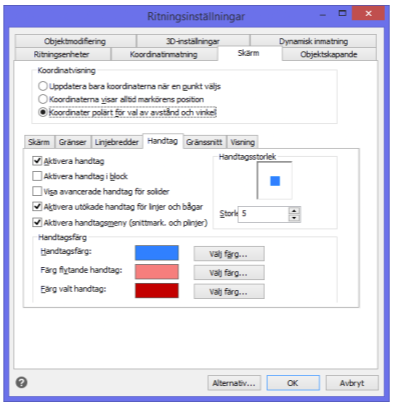
För att ändra Handtagens storlek och färg, gå till Ritningsinställningar | Skärm | Handtag
Välja fler objekt
Du väljer ett enskilt objekt genom att klicka på det med markören. Se till att en del av objektet ligger inom markörens pekbox. För att välja ytterligare objekt fortsätt bara att klicka på dem. Efter en stund blir klickandet på separata objekt tröttsamt, så därför ger progeCAD dig flera sätt att välja grupper av objekt. En metod är urvalsrektangel. Den väljer objekt inom ett område som anges av en rektangel och som skapas så här:
-
Välj en punkt i ritningen (som inte är på något objekt).
-
Dra ut en rektangel genom att flytta markören antingen åt vänster eller åt höger.
- Att flytta markören till höger bildar ett heldraget blått fönster. progeCAD väljer alla objekt som är helt och hållet inom urvalsrektangeln. Objekt som korsar rektangeln och är utanför rektangeln ignoreras.
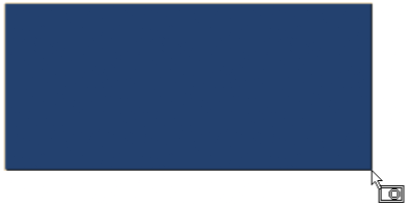
Notera att progeCAD visar en ikon nära markören för att påminna dig om vilken typ av urvalsrektangel du skapar. För fönsterval visar markören en cirkel helt i en rektangel och färgen är blå.
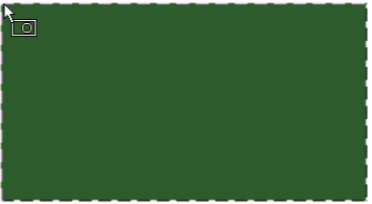
- Om du flyttar markören till vänster bildas ett korsande fönster. progeCAD väljer då alla objekt inom och som korsar urvalsrektangeln. För att korsande fönster visar markören en cirkel som passerar rektangeln och färgen är grön.
Urvalsmetoder
progeCAD har många olika sätt att välja objekt men de flesta är mindre viktiga då de har ett historiskt ursprung. Det finns några som är bra att känna till.
All - Väljer alla objekt på ritningen.
Last - Väljer det senaste skapade objektet.
Previous - Väljer om det senaste urvalet.
Snabbval
Snabbval är ytterligare ett sätt att välja objekt. Välj Snabbval  och filtrera ditt urval i
dialogrutan nedan.
och filtrera ditt urval i
dialogrutan nedan.
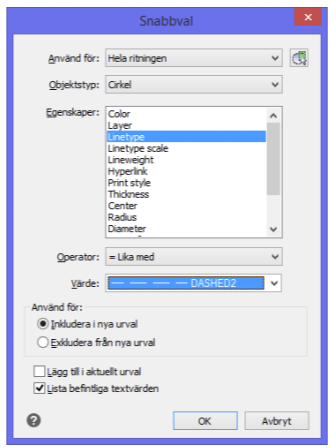
Den låter dig välja objekt baserat på deras specifika egenskaper, till exempel alla linjer med linjetypen ”DASHED2”.