Tangentbord
Den här sidan bygger på progeCAD 2019 Professional. Menyer, dialogrutor och funktioner kan se annorlunda ut i senare versioner.
Det är möjligt att köra progeCAD nästan helt enbart med musen, tangentbordet behövs fortfarande för några inmatningar som till exempel vissa koordinater, ange vissa kommandoalternativ och liknande. Det finns faktiskt användare - som av gammal vana föredrar tangentbordet över en mus.
Kommandon och alternativ skrivs vanligtvis in genom att skriva in deras namn på kommandoraden.
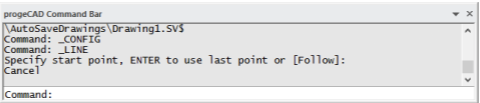
Vad Mellanslag och Enter gör
Att trycka på mellanslagstangenten utför flera funktioner. Betydelse beror på när du tryck på den: avsluta inmatningar, avsluta kommandon eller upprepa kommandon. Att trycka på mellanslags- tangenten är detsamma som att trycka på Enter-tangenten.
Mellanslagstangenten säger till progeCAD att du är färdig med att skriva in data, t.ex. namnet på ett kommando, ett alternativ eller koordinater:
Command: line (Press spacebar or Enter.) Start of line: (Type coordinates, and then press spacebar or Enter.)
Ett tryck på mellanslagstangenten berättar också för progeCAD att kommandot ska avslutas:
Next point or [Angle/Length]: (Press spacebar or Enter.) Command:
Vid ”Command:”anger mellanslaget för progeCAD att upprepa föregående kommando:
Command: (Press spacebar or Enter.) LINE Specify start point, ENTER to use last point or [Follow]:
Esc-tangenten
Genom att trycka på Esc-tangenten avbryts pågående kommando eller operation. Du trycker på den för att komma ur kommandon och för att avbryta handtag.
Ibland måste du trycka på Esc två eller tre gånger för att komma ur flernivå-kommandon, som t.ex. Redigera polylinje. Det motsvarar också att klicka på knappen Avbryt i dialogrutor.
Piltangenter
Med piltangeterna Upp och Ner kan du bläddra mellan de senaste kommandona på kommandoraden.
Kortkommandon
Kortkommandon låter dig utföra kommandon genom att trycka på tilldelade tangenter på tangentbordet. En del CAD-användarna finner det mycket snabbare än att välja kommandon från menyer eller skriva hela kommandot på tangentbordet.
progeCAD har redan flera fördefinierade kortkommandon som visas i tabellen nedan. Dessa tangenttryckningar kan ändras genom att anpassa kommandot.
| Kortkommando Funktionstangenter | Betydelse | Kommando |
|---|---|---|
| F1 | Visar hjälpen | HELP |
| F2 | Visar historikfönstret | PMTHIST |
| F3 | Slår på/av objektsnapsläge | ESNAP T |
| Alt + F3 | Stänger aktuell ritning | CLOSE |
| Alt + Skift + F3 | Stänger alla öppna ritningar | CLOSEALL |
| F5 | Går till nästa isoplan | ISOPLANE |
| F6 | Slår på/av dynamiskt UCS | DYNUCS T |
| F7 | Slår på/av visningen av rutnät | GRID T |
| F8 | Slår på/av rita rätvinkligt | ORTHO T |
| Alt + F8 | Kör VBA-kod på kommandoraden | VBARUN |
| F9 | Slår på/av snapläge | SNAP T |
| F10 | Slår på/av polärspårning | POLARTRACK T |
| Alt + F10 | Slår på/av visningen av stausfältet | STATBAR T |
| F11 | Slår på/av objektspårningsläge | ENTTRACK T |
| Alt + F11 | Kör Visual Basic for Applications | VBA |
| F12 | Slår på/av dynamisk inmatning | DYNINPUT T |
| Kontrolltangenter | ||
|---|---|---|
| Ctrl +1 | Slår på/av visningen av Egenskapspaletten | PROPERTIES |
| Ctrl + 2 | Slår på/av visningen av Lagerpaletten | LAYER |
| Ctrl + 9 | Slår på/av visningen av kommandoraden | CMDBAR |
| Slår på/av visningen av kommandoraden | CMDBAR | |
| CTRL + A | Väljer alla objekt i ritninge | SELGRIPS ALL |
| Ctrl + C | Kopierar valda objekt till klippbordet | COPYCLIP |
| Ctrl + Skift + C | Kopierar objekt med en baspunkt | COPYBASE |
| Ctrl + E | Går till nästa isoplan | ISOPLANE |
| Ctrl + H | Byter ”Pickstyle” | TOGGLEPICKSTYLE |
| Ctrl + I | Byter koordinatvisning | COORDINATE T |
| Ctrl + K | Visar föregående kommando | ... |
| Ctrl + L | Visar nästa kommando | ... |
| Ctrl + M | Samma som trycka Enter | ... |
| Ctrl + N | Startar en ny ritningen | NEW |
| Ctrl + O | Öppnar en ritningsfil | OPEN |
| Ctrl + P | Skriver ut ritningen | |
| Ctrl + Q | Avslutar programmet | QUIT |
| Ctrl + R | Går till nästa vyport | |
| Ctrl + S | Sparar ritningen | QSAVE |
| Ctrl + Skift + S | Sparar ritningen med ett nytt namn | SAVEAS |
| Ctrl + T | Byter tablettläge | TABLET T |
| Ctrl + V | Klistrar in från klippbordet | PASTECLIP |
| Ctrl + Skift + V | Klistrar in som block | PASTEBLOCK |
| Ctrl + X | Klipper ut valda objekt till klippbordet | CUTCLIP |
| Ctrl + Y | Återställer senaste ångrade kommandot | REDO |
| Ctrl + Z | Ångrar senaste kommandot | UNDO |
| Andra tangenter | ||
|---|---|---|
| Del | Raderar valda objekt | DELETE |
| Vänster Pil |