Programmeny
Den här sidan bygger på progeCAD 2019 Professional. Menyer, dialogrutor och funktioner kan se annorlunda ut i senare versioner.
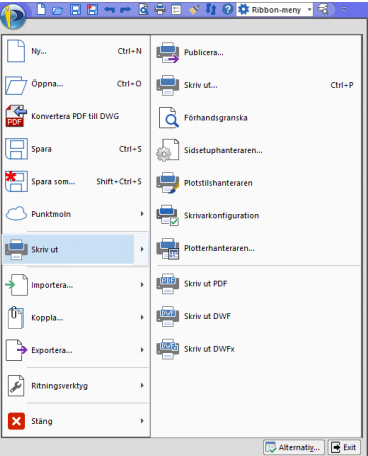
Längst till vänster om titelfältet ser vi programmenyn  som innehåller fil- och
verktygsfunktioner.
För att komma åt dessa funktioner klickar du på den stora ikonen.
som innehåller fil- och
verktygsfunktioner.
För att komma åt dessa funktioner klickar du på den stora ikonen.
Snabbverktygsfältet
Nästa dörr till programmenyn är snabbverktygsfältet. Detta mini-verktygsfält ger dig tillgång till några av de vanligaste funktionerna så som att spara och skriva ut ritningar. Du har även en meny för att växla mellan de olika användargränssnitten.

Från vänster till höger representerar ikonerna kommandon:
 | Startar nya ritningar |
 | Öppnar ritningar |
 | Sparar aktuell ritning |
 | Sparar ritningen med ett annat namn eller till en annan mapp |
 | Ångrar det senaste kommandot |
 | Återställer det senaste ångrade kommandot |
 | Förhandsgranskar hur en utskrift av den aktuella ritningen ser ut |
 | Skriver ut den nuvarande ritningen |
 | Växlar (slår på och av) Egenskapspaletten |
 | Matchar egenskaper från ett objekt till andra |
 | Generera om den nuvarande ritningen |
 | Åtkomst till hjälpen |
 | Öppnar lagerhanteraren |
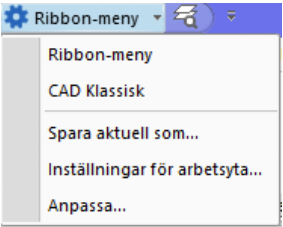
Du kan växla mellan de olika gränssnitten samt göra inställningar och spara dessa genom att klicka
på  Nedanstående meny visas.
Du kan ändra vilka knappar som ska visas i snabbverktygsfältet genom att klicka på nedpilen  och välja kommandon från listan.
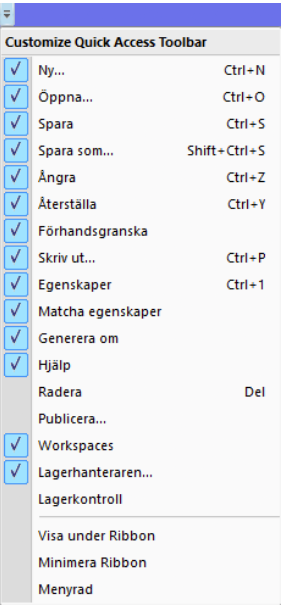
Markeringen anger vilka kommandon som visas på snabbverktygsfält. Klicka på ett kommandonamn för att slå på eller av.
I botten av droplisten finns två alternativ: Visa under Ribbon - när det här alternativet är påslagen flyttas snabbverktygsfält från titelraden till strax under Ribbon-menyn.
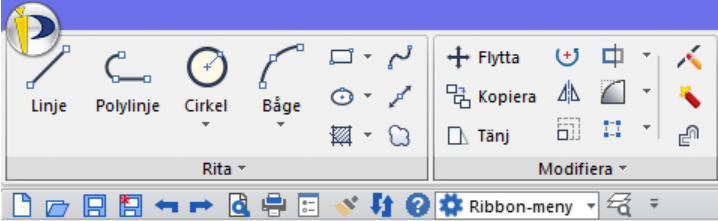
Minimera Ribbon - när det här alternativet är påslagen, minskar programmet höjden på Ribbon-menyn så att bara fliknamnen visas

Du kan fortfarande komma åt knapparna i Ribbon-menyn genom att klicka på namnet på en flik.