Musinmatning
Den här sidan bygger på progeCAD 2019 Professional. Menyer, dialogrutor och funktioner kan se annorlunda ut i senare versioner.
Vanligtvis använder du markören för att visa progeCAD olika platser i ritningar; musen (eller pekskärmsdigitaliseraren) styr markören. Problemet med att använda musen är att det inte är särskilt precist i sig. Det skulle vara svårt att rita, till exempel, en cirkel med diametern 31.25 mm"- med bara musen.
Av denna anledning tillhandahåller progeCAD flera hjälpmedel för att rita mer noggrant med musen och markören.
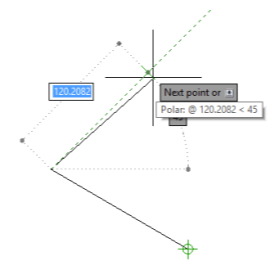
Med direkt avståndsinmatning aktiverad visas avståndet (längd : ) och vinkel (@ vinkel : ) från den senaste punkten direkt vid markören (se bilden nedan). Det underlättar ditt ritande då du kan hålla blicken där du jobbar. Om den är inaktiverad kan informationen läsas på statusraden.
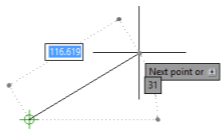
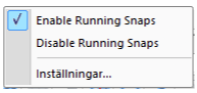
Snap anger markörupplösningen. När du exempelvis ställer snapavståndet till 1, är musrörelserna i ritningsarean exakta till närmaste mm. (Snap påverkar inte markören utanför ritningsarean.) Högerklicka på ikonen för Växla snap På/Av för att ändra inställningarna för snappavstånd eller gå till Ritningsinställningar | Koordinatinmatning och fliken Snap och rutnät.
Snapavståndet är osynligt, men många användare slår också på rutnätet för att matcha snapavståndet. (I bilden nedan är rutnätet synligt i bakgrunden.)
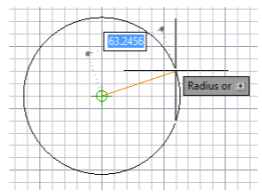
Objektsnap får markören att snappa till geometriska egenskaper för objekt, till exempel deras änd-, mitt- och tangentpunkter. Det här är användbart när du vill rita från ett geometriskt objekt till ett annat, till exempel att dra en linje från det exakta centrumet för en cirkel till det exakta centrumet för en annan, som illustreras nedan.
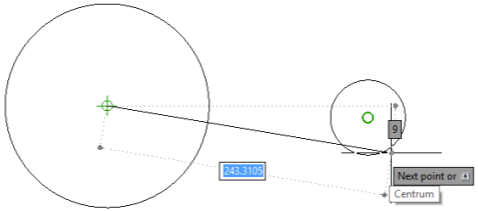
Notera de båda gröna cirklarna i respektive centrum som markera gällande objektsnap. Du klickar på objektet för att hitta dess objektsnappunkter.
För att ställa in objektsnaplägen högerklickar du på ikonen för Objektsnapinställningar på statusraden. Du kan också gå till gå till Ritningsinställningar | Koordinatinmatning och fliken Objektsnap. Objektsnap kallas också Osnap eller Esnap. För att hjälpa dig, visar progeCAD olika markörer och verktygstips som identifierar geometriska funktioner. Alla progeCAD:s objektsnapfunktioner listas senare i det här kapitlet.
Objektspårning låter markören hitta geometriska funktioner på närliggande enheter, till exempel ett hörn eller en linje.
Polärspårning låter markören enkelt hitta intervall av vanligt använda vinklar, till exempel 15 eller 45 grader.