Layoutflikar
Den här sidan bygger på progeCAD 2019 Professional. Menyer, dialogrutor och funktioner kan se annorlunda ut i senare versioner.
Layoutflikarna är placerade under ritningsarean. De hjälper dig att växla snabbt mellan modellrymden och namngivna layouter. Modellrymden är där ritningen skapas, där 2D- eller 3D- modellen är konstruerad. Layouter är primärt avsedda för plotting: du arrangerar 2D-visningar av modellen inuti vyer med ritramar och rithuvuden.

Det finns bara en modellflik men ritningen kan innehålla en eller flera layouter. Du skulle arbeta med mer än en layout när du vill skriva ut ritningen på olika pappersstorlekar eller i färg och svartvit. Med flera layouter kan du ordna ritningen för utskrift på olika sätt innan du skriver ut.
När du högerklickar på en layoutflik, visar en meny olika alternativ för att skapa, byta namn och radera dessa flikar.
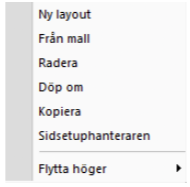
Fliken Modell kan inte bytas eller raderas, och den första layoutfliken kan inte heller raderas.
Rullningslister
I samma område som layoutflikarna kan den horisontella rullningslisten visas. Det låter dig panorera ritningen till vänster och höger; Med en andra vertikal rullningslist kan du panorera upp och ner.

Rullningslisterna är i nyare versioner av progeCAD avstängda från början. Du kan aktivera rullningslisterna genom att gå till Alternativ | Skärm | Visa rullningslister.
Kommandoraden
Kommandoraden är det område där du kan skriva in kommandon och parametrar. Det är också det område där progeCAD oftast rapporterar information till dig. Vanligtvis är det här du tittar för att se kommandoalternativ, detta gäller inte dialogrutor.
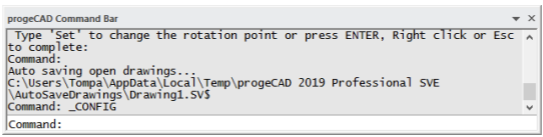
Kommandoraden är normalt dockad längst ner i progeCAD-fönstret men du kan dra den bort från kanten för att göra det till ett flytande fönster. När det är flytande kan du ändra storlek på kommandoraden till att vara bredare, smalare, längre eller kortare.
Det finns ingen direkt fördel att ha fältet flytande utan det kommer mest att vara i vägen för ritningen så det är normalt sett bättre att låta den vara dockat till kanten. Om du behöver se mer av vad som händer, så använder historikfönstret som beskrivs nedan.
Du kan klicka på statusfältet för att växla visningen av kommandoraden. Klicka en gång och det stängs av klicka en andra gång och det slås på igen. (Växla betyder att slå på och av.)
Kommandoradsalternativ
progeCAD ger dig flera olika sätt att se och skriva in kommandonamn. Några alternativ görs genom en genvägsmeny som du ser när du högerklickar på kommandoraden:
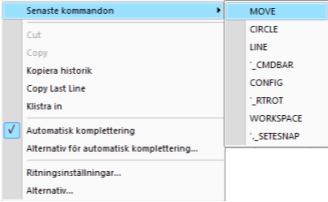
Senaste kommandon listar de senaste tio kommandon som du har använt. Ett annat sätt att komma åt nyinmatade kommandon är att bara trycka uppåtpilen på tangentbordet.
Klipp ut och Kopiera klipper ut respektive kopierar text (som du har markerat) och placera den på klippbordet. Texten kan klistras in på kommandoraden eller till ett annat dokument.
Kopiera historik kopierar all text i historikfönstret och placerar den på klippbordet. Detta kan vara användbart för att skapa skriptfiler eller dokumentera steg för steg att skapa ritningar.
Kopiera senaste raden kopierar den senaste raden av kommandotext till klippbordet.
Klistra in text från klippbordet till kommandoraden. Detta fungerar bara när urklippet innehåller text. Detta är användbart för att upprepa ett komplext kommando eller exekverar LISP-kod.
Automatisk komplettering låter programmet gissa vilket kommando du vill ange, och ger dig en lista över alla kommandon som börjar med samma bokstäver.
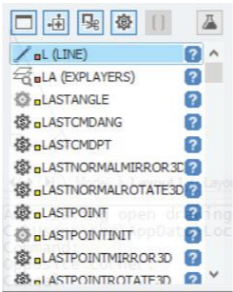
Klicka på den blåa (?) för hjälp om kommandot. Knapparna överst växlar mellan olika alternativ - kommandon, externa kommandon, alias, systemvariabler – samt öppnar alternativ som visas nedan.
Alternativ för automatisk komplettering visar en dialogruta som låter dig styra hur automatiskt komplettering fungerar.
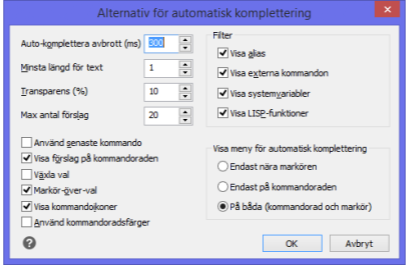
Alternativ visar dialogrutan Alternativ.
Kommandotolken
Kommandotolken är själva ordet "Command" följt av kolon, som:
Command:
När du ser kommandotolken för sig själv på den nedre raden på kommandoraden vet du att progeCAD är redo för att du ska ange ett kommando. Om det inte är klart trycker du på Esc en eller två gånger för att rensa kommandoraden.
Historikfönstret
Tryck på funktionsknappen F2 för att se historikfönstret. Fönstret kommer ihåg det senaste flera hundra rader av kommandon och inmatningar.
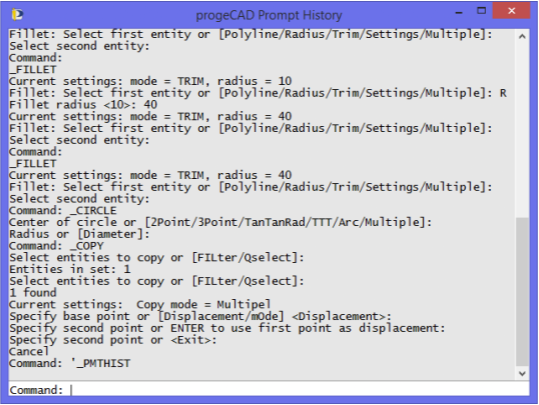
Högerklicka i historikfönstret för att visa en genvägsmeny som låter dig kopiera texten till klippbordet eller för att klistra in text i fönstret.
Du kan ändra antalet rader som progeCAD kommer ihåg: Gå till Alternativ, klicka på fliken Skärm och ändra sedan värdet på Kommandorader att spara. Maximalt värde är 500 och det minsta är 1 rad.