Ritningsflikar
Den här sidan bygger på progeCAD 2019 Professional. Menyer, dialogrutor och funktioner kan se annorlunda ut i senare versioner.
progeCAD kan visa en eller flera ritningar samtidigt, var och en i sitt eget fönster. För att öppna mer än en ritning, välj bara kommandot Öppna, den ritningsfil du väljer öppnas i ett nytt fönster.
För att snabbt växla mellan ritningar, visar progeCAD en rad flikar mellan ribbon (eller verktygsfält) och ritningsområdet. För varje ritning som för närvarande är öppen i progeCAD, visas filnamnet på en separat flik. Klicka på en flik för att växla till den tillhörande ritningen.
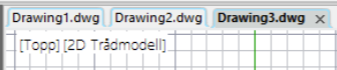
Alternativt kan du växla mellan ritningar under menyn Fönster (användargränssnittet CAD Klassik) eller genom att trycka på Ctrl + Tab. Högerklicka på en ritningsflik för att se en genvägsmeny med alternativ:
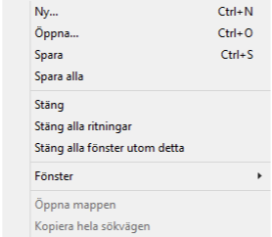
Den här menyn har några användbara alternativ som inte finns någon annanstans i programmet: Spara alla, sparar alla ritningarna på en gång Stäng alla fönster utom detta, stänger alla ritningar utom den nuvarande Öppna mappen, öppnar filhanteraren i mappen där dwg-filen är sparad Kopiera hela sökvägen, kopierar hela sökvägen till dwg-filen till Urklipp, inklusive enhetsnamn, sökvägen kan klistras in i ett annat program, t.ex. en textredigerare eller adressfältet för utforskaren.
De två sista alternativen är inte tillgängliga för nya ritningar som ännu inte sparats eller som skapats från en mall, eftersom de inte har en mapp tilldelad dem innan de har sparats.