Ritningsarean
Den här sidan bygger på progeCAD 2019 Professional. Menyer, dialogrutor och funktioner kan se annorlunda ut i senare versioner.
Ritningsarean är där du visar, ritar och redigerar ritningar.
När du startar en ny ritning med kommandot Ny öppnar progeCAD en ny, blank ritning. När du öppnar befintliga ritningar med kommandot Öppna visas de i ritningsarean.
Du kan ändra färg på ritningsarean. Vissa tycker om att den är svart för det gör det lättare att se de olika färgerna medan andra föredrar vit bakgrundsfärg eftersom det liknar det papper som det ska skrivas ut på.
Du kan ändra bakgrunden till någon av 254 färger och nyanser av grå, enligt följande:
- Välj kommandot Alternativ.
- Välj fliken Skärm och klicka sedan på knappen Färgschema.
- Under Objekt väljer du Bakgrund och väljer sedan en färg från färglistan.
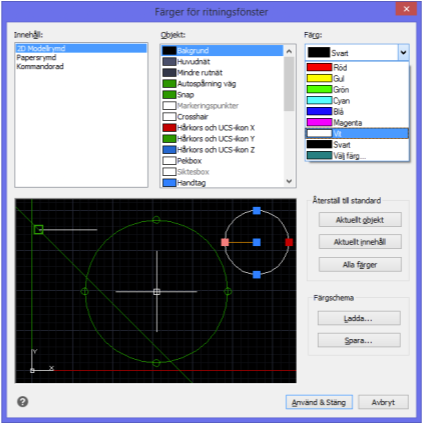
- Klicka Använd & Stäng och sedan OK för att stänga båda dialogrutorna.
I samma dialogruta kan du också byta färg på andra delar av programmet.
(Denna bok visar progeCAD med vit ritningsarea för bättre bilder.)
Markörer
Markören visar dig var "du" är i progeCAD. Det ger dig också information i olika områden och i olika situationer ändras dess form.
Utanför ritningsarean visar markören det välkända pilhuvudet som hittats i andra Windowsprogram. När markören är pausad över en knapp i ett verktygsfält visas ett verktygstips efter en sekund eller två. De verktygstips förklarar syftet med knappen. Om du inte ser verktygstips kan du slå på dem. Högerklicka på något verktygsfält och välj sedan Verktygsfält i genvägsmenyn; välj alternativet Visa tips.
På kanten av fönster, verktygsfält och utdragbara dialogrutor visas streckmarkören  vilket
indikerar att du kan ändra storleken på dem.
vilket
indikerar att du kan ändra storleken på dem.
| Markör | Betydelse |
|---|---|
 | Inget kommando aktivt: progeCAD är redo att välja ett objekt. Den lilla rutan i mitten kallas "pekbox". Inom rutan söker progeCAD efter objekt. Pekboxens storlek ändras med systemvariabel Pickbox. |
 | Den färgade markören indikerar orienteringen av X (röd) och Y (grön) axlarna. I 3D visas z-axeln med en blå markörlinje. Färgerna på markören kan ändras under Alternativ - Skärm - Färgschema. |
 | Kommandon och Osnap (objektsnap) Aktivt: progeCAD är redo att välja objekt. Den stora rutan kallas "sikte". Den visas bara när objektsnap är påslagna. progeCAD söker efter geometriska objekt inom siktet. Färgen och storleken på rutan ändras med Alternativ - Hårkors - Sikte för objektsnap. |
| Markören "trumpinnar som slår på bastrumman" -markören kallas "Snapmarkörsmarkering." Det varnar dig för att två eller flera objektsnap är aktiva. Andra markeringar visas för specifika objektsnap. (Se hela listan nedan.) Markeringarna är avstängda som standard, för att sätta på dem, använd Alternativ - Snappning - Visa snappinställning vid markör |
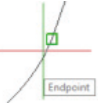 | Objektsnapp hittat: När progeCAD hittar ett geometriskt objekt med ett giltigt objektsnap visas en grön ikon kallas "markör", som visar placeringen av den objektsnappet; ett tips beskriver funktionen, "Ändpunkt", i det här fallet. (Se hela listan nedan.) Markörens färg och storlek ändras med Alternativ - Snappning. |
Objektnap använder två typer av ikoner: dekorationsikoner som visar det aktuella objektsnappet och markörikoner som visar när progeCAD hittar matchande geometriska objektsnap. Här är listan över objektsnapsymbolerna och deras betydelser:
| Objektsnapsläge | Dekorationsikon | Geometrisk markör |
|---|---|---|
| Ändpunkt |  |  |
| Närmaste |  |  |
| Vinkelrät |  |  |
| Kvadrant |  |  |
| Parallell | Ingen ikon |  |
| Centrum |  |  |
| Mittpunkt |  |  |
| Punkt |  |  |
| Tangent |  |  |
| Skärning |  |  |
| Tänkt skärning | Ingen ikon |  |
| Insättning |  |  |
| Förlängning |  |  |
 Zooma. Förstoringsglasikonen visas under kommandot Zoom.
 Panorera. Handikonen visas under kommandot Panorera.
 Realtidsrotation. 3D-rotationsikon visas under kommandot Realtidsrotera.
Du kommer att se dessa ikoner under olika lägen av realtidsrotationen:
Realtidsrotation. 3D-rotationsikon visas under kommandot Realtidsrotera.
Du kommer att se dessa ikoner under olika lägen av realtidsrotationen:
 Spinn runt X-axeln.
 Spinn runt Y-axeln.
 Spinn runt Z-axeln.
UCS-ikonen
Syftet med UCS-ikonen är att visa ritningens orientering i 3D. UCS är kort för ”User Coordinate System” eller användarkoordinatsystem på svenska. Ikonen finns vanligtvis i nedre vänstra hörnet av ritningsarean.
I 2D visas X- och Y-axlarna medan Z-axeln är dold eftersom vi i det här läget tittar rakt ner på X/Y-planet. När bokstaven W visas, betyder det att vyn är i "Världskoordinatsystem" - detta är standardvärdet när ett UCS inte används. (Se figuren nedan.)
I 3D visas även Z-axeln.
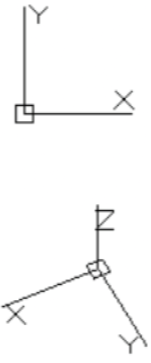
UCS-ikonen gör ingen nytta för de flesta former av 2D-ritande och kan därför stängas av i Egenskapspalletten när inget objekt är markerat. Det enda undantaget är när du behöver rita i en vinkel, så som t.ex. flygeln av en byggnad som låt oss säga ligger i 22,5 grader i förhållande till huvudbyggnaden.
När du är i pappersrymden (layoutläge) saknar UCS också betydelse, eftersom pappersrymden alltid enbart är 2D. (Pappersrymden gås igenom i ett senare kapitel.) UCS-ikonen visas dock där som en ikon som liknar en ritares triangel.