Ribbon
Den här sidan bygger på progeCAD 2019 Professional. Menyer, dialogrutor och funktioner kan se annorlunda ut i senare versioner.
Under titelraden är Ribbon-menyn. Den fungerar som överlappande verktygsfält, där flikar separerar "verktygsfälten" till grupper av funktioner.
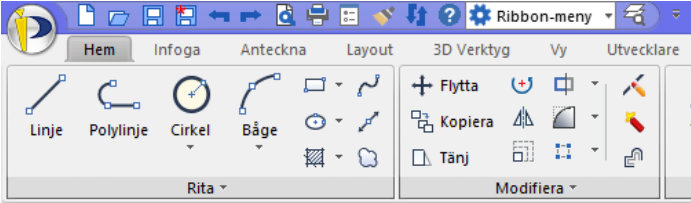
Flikarna grupperar liknande funktioner med namn som Hem (grundfunktioner), Infoga (infoga objekt) och Anteckna (placera text). Panelerna separerar flikarna i grupper med relaterade kommandon, till exempel Rita (rita objekt) och Modifiera (redigera objekt). Paneler kan innehålla grupper av knappar, menyknappar och / eller menyval - precis som vanliga verktygsfält. Du kan ändra innehållet i en Ribbon-meny med kommandot Anpassa.
Menyer och verktygsfält
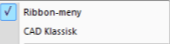
För att växla mellan de två olika användargränssnitten klickar du antingen på knappen Växla mellan arbetsytor på statusfältet eller välj från Snabbverktygsfältet som beskrivits ovan.
-
Ribbon-meny växlar till Ribbon-gränssnittet
-
CAD Klassisk växlar till menyer och verktygsfält
Menyraden
Menyraden ligger under progeCADs titelfält. Dess syfte är att sortera progeCADs många kommandon till logiska grupper. Till exempel, nästan alla filrelaterade kommandon, som Öppna, Spara och Stäng, finns i Arkiv-menyn. Alla kommandon relaterade till dimensioner finns i Måttsättnings-menyn.

progeCAD:s menyer fungerar som de som finns i andra Windows-program. Välj ett menyalternativ och välj sedan ett kommando från rullgardinsmenyn. Till exempel, för att spara ritningen, använd musen och markören för att välja Arkiv och välj sedan Spara.
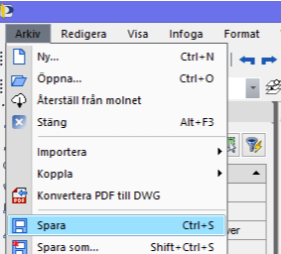
Menyer använder dessa noteringar för att vägleda dig om objektets funktion:
Arkiv (understruken bokstav) betyder att menyalternativet kan nås från tangentbordet som alternativ till musen. För att göra det, håll ner Alt-tangenten och tryck sedan på bokstaven - A i det här fallet.
Ctrl + N betyder att kommandot kan aktiveras med ett kortkommando. I det här fallet håller du ner Ctrl-tangenten och tryck sedan på N-tangenten för att aktivera kommandot Ny. Andra kortkommandon via tangentbordet involverar tangenterna Alt, Shift och F (funktionstangenterna).
Ny ... (tre punkter) betyder att kommandot visar en dialogruta.
______ (separatorlinje) separerar grupper av kommandon i rullgardinsmenyn.
 (bockmarkering) betyder att alternativet är påslagen, ingen markering betyder att alternativet
är avstängt . Du slår på och av alternativet genom att välja meny-alternativet.
(bockmarkering) betyder att alternativet är påslagen, ingen markering betyder att alternativet
är avstängt . Du slår på och av alternativet genom att välja meny-alternativet.
 (pil) betyder att menyalternativet visar en undermeny med alternativ. I vissa fall visar
undermenyerna ytterligare undermenyer.
(pil) betyder att menyalternativet visar en undermeny med alternativ. I vissa fall visar
undermenyerna ytterligare undermenyer.
Du anpassar menyraden och rullgardinsmenyerna med kommandot Anpassa.
Verktygsfält
Medan menyer visar kommandon som ord visar verktygsfält kommandon som bilder på knappar kallade "ikoner". Som i andra Windows-program aktiverar du ett kommando genom att klicka på knappen.

Ikoner är inte alltid tydliga med avseende på deras syfte så därföt tillhandahåller progeCAD hjälp med att tyda deras funktion.
När du flyttar markören över en knapp titta på statusraden längst ner i fönstret. Den visar en kort beskrivning av knappens funktion.

När du låter markören stanna över en knapp visas efter några sekunder ett verktygstips. Verktygstipsen innehåller ett eller ett par ord som beskriver det kommandot som startas genom att klicka på knappen.
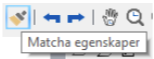
progeCAD visar ett antal verktygsfält som standard men det finns många andra. För att visa dem högerklicka på något verktygsfält, välj PCAD och välj sedan ett namn från listan.
På högupplösta bildskärmar kan knapparna vara för små för att se. Du kan dubbla deras storlek genom att högerklicka på något verktygsfält och välj sedan Verktygsfält. Välj stora knappar och klicka sedan på OK.
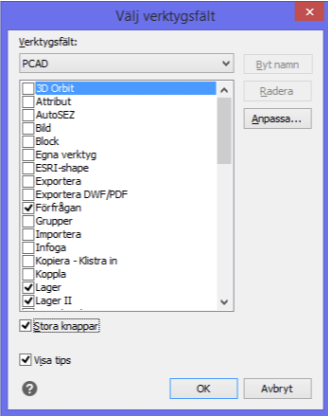
Du kan ändra valfria verktygsfält och knappar med kommandot Anpassa.
Verktygsfältet Objektsgenskaper
Verktygsfältet Egenskaper är ett specialverktygsfält som visar inställningarna för (från vänster till höger) färg, linjetype, linjebredd och (om det är aktiverat) plotformat.

Det fungerar på två sätt:
-
När inga objekt har valts visas ritningens standardinställningar, som visas ovan.
-
När ett eller flera objekt valts visas inställningar för det eller de markerade objekten och låter dig ändrar egenskaperna för det eller de markerade objekten.