Statusfältet
Den här sidan bygger på progeCAD 2019 Professional. Menyer, dialogrutor och funktioner kan se annorlunda ut i senare versioner.
Statusfältet visar information om ritningens status och pågående arbete. Från vänster till höger innehåller fältet följande information:

Hjälptexten är en mening som visas när du väljer menyalternativ och verktygsfältsknappar annars visas ordet "Klar". Den här delen av statusfältet utför också några "dolda" funktioner:
- Högerklicka på den här delen av statusfältet för att styra vilka knappar som visas.
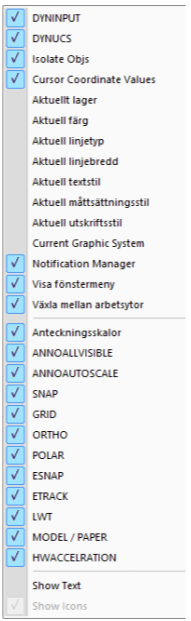
- Klicka på den här delen av statusfältet för att växla visningen av kommandoraden.
X, Y, Z visar koordinaterna för markörpositionen i ritningsarean, z-koordinaten visar den aktuella höjdsinställningen.

Under ritning och redigering av kommandon ändras displayen för att visa längden (avståndet) och vinkel från den punkt som du senast pekade på ritningen.

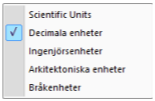
Högerklicka på koordinaterna för att ändra visningen bland följande enheter:
-
Vetenskaplig med exponenter
-
Decimal, standardvärdet, används även för metriska ritningar
-
Ingenjörsenheter
-
Arkitektoniska enheter
-
Bråkenheter
Här listar jag standardalternativen som visas på statusfältet. Högerklicka på de flesta knapparna dialogrutan Inställningar, vilket påverkar hur funktionerna ser ut och fungerar.
 | 1:1 visar aktuell anteckningsskala, knappen visas i modellläget. Klicka på den här knappen för en lista över tillgängliga anteckningsskalor. |
 | Anteckningars synlighet växlar visning av alla skalor som tilldelas annotativa objekt; knappen visas i modellläget. Den här är användbar för att felsöka annoteringsskalning. |
 | Automatiska anteckningar växlar om nyligen valda anteckningsskalor är kopplade till annotativa objekt, knappen visas i modellläget. Det är bäst att lämna det här alternativet avstängt. |
 | Snap växlar snapläget på och av. |
 | Rutnät växlar visningen av rutnätet på och av. |
 | Rätvinkligt slår på/av rätvinkligt vilket begränsar markörrörelsen till räta vinklar. (Detta stängs av automatiskt när Polär är påslagen.) |
 | Polärspårningen låter markören hitta förinställda vinklar till exempel 15 eller 30 grader. Högerklicka för att ändra inställningar för vinklarna. (Detta stängs av automatiskt när Ortho är påslagen.) |
 | Objektsnapsinställningar slår på/av objektsnap, högerklicka för att komma åt listan över alla olika objektsnap. |
 | Objektspårning slår på/av objektens spårningsläge. |
 | Linjebredd slår på/av visningen av linjebredder. |
 | Modell växlar vyporten mellan modell- och pappersrymd (P: Layout). |
 | Arbetsyta ändrar arbetsytor. |
 | Visar fönstermeny |
 | Slår på/av hårdvaruacceleration |
 | Dynamisk inmatning slår på/av visningen för dynamisk inmatning, beskrivs senare i detta kapitel. |
 | Dynamisk UCS slår på/av användningen av dynamiska UCS, där orienteringen av UCS-planet matchar automatiskt det nuvarande redigerade 3D-objektet |
 | Växlar Isolering och avisolering av objekt. |
 | Händelseloggen visar en dialogruta som rapporterar händelser, till exempel programfel. En grön ikon betyder att allt i programmet är som det ska. |
 | Hörn gör progeCAD-fönstret större och mindre när det dras med markören. |
För att ändra inställningen för en funktion, klicka på "knappen". När den är på, ser ikonerna blå ut och när text visas ser orden (SNAP, RUTNÄT, och så vidare) ser svarta ut; När funktionen är avstängd är ikonerna och orden gråa.
Växla statusfältet
Visningen av statusfältet kan slås på och av via Alternativ | Skärm | Visa statusfält. Du kanske vill stänga av den för att få några millimeter mer ritningsarea, men statusfältet är alltför användbart för att stängas av. Den ger en översikt över tillståndet för ritningen och ger snabb åtkomst till ofta använda funktioner.