Mus
Den här sidan bygger på progeCAD 2019 Professional. Menyer, dialogrutor och funktioner kan se annorlunda ut i senare versioner.
Liksom andra Windows-program stöder progeCAD multiknappsmusen som en inmatningsenhet. Den låter dig dock inte ändra knapparnas funktion. Funktionerna hos musen knapparna varierar beroende på aktuell situation. Här är en översikt över dess funktioner.
Första (vänster) knappen
Ett klick på den första (vänster) knappen väljer alltid någonting - oavsett om det är en meny, en knapp i ett verktygsfält eller ett objekt på ritningen. Du kan klicka på olika delar av statusfältet för olika funktioner (se tidigare avsnitt för statusfältet).
Dubbelklicka på den vänstra knappen utför ytterligare uppgifter som beror på sammanhanget. (dubbelklicka betyder att du trycker på den första knappen två gånger snabbt.) När du till exempel dubbelklickar på ...
-
En enskild textrad låter progeCAD dig redigera text på plats.
-
Ett textstycke (mtext) öppnar progeCAD texteditorn för redigering.
-
En dimension öppnar progeCAD texteditorn för redigering av måttexten.
-
Ett snittmarkeringsmönster öppnarprogeCAD dialogrutan för redigering av snittmarkeringar.
-
progeCADs titelfält, fönstret ändras mellan maximerat och flytande fönster.
Andra (höger) knappen
Ett klick på den andra (höger) knappen (utan något objekt markerat) visar en högerklicksmeny med standardfunktioner.
Högerklicka på ett verktygsfält, statusfältet, kommandoraden eller ett valt objekt visar en anpassad snabbvalsmeny.
Håll ned Shift-tangenten och tryck på högerknappen för att visa en genvägsmeny med objektsnapp.
Rullhjulet
Rullning av rullhjulet på musen (om den har en) zoomar ritningen in respektive ut. För att panorera ritningen, klicka på hjulet och håll nere (en hand visas på skärmen) och dra ritningen åt valfritt håll. Dubbelklicka på hjulet för att zooma utsträckningen av hela ritningen.
Du kan vända zoomriktningen i förhållande till rullhjulet genom att gå till Alternativ | Skärm och markera Omvänd zoomning med mushjulet.
Dynamisk inmatning
När du ritar och redigerar låter programmet dig arbeta med fokus på skärmen. I stället för att skriva in kommandon och alternativ på kommandoraden kan du med dynamisk inmatning se och skriva in kommandoalternativ, koordinater, avstånd och vinklar precis i närheten av var du ritar.
Om du vill aktivera och inaktivera dynamisk inmatning klickar du på den dynamiska knappen för Dynamisk inmatning på statusfältet.
Att använda dynamisk inmatning kan i början vara lite förvirrande, så här är en kort beskrivningn av hur du använder det.
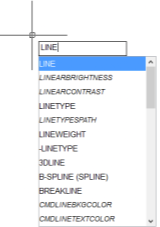
- Starta kommandot Linje. (Observera att om du skriver in kommandot visas kommandonamnet vid hårkorset i ritningsarean).
- Notera att dynamisk inmatning visar fyra delar av information. Från vänster till höger är dessa följande:
-
Kommandotolken "Specify start point, Enter to use last point or ".
-
betyder att inga alternativ finns tillgängliga just nu.
-
X-koordinat för markörens läge, som visas med 143.8428 nedan. Koordinatvärdet är markerat i blått. Det indikerar att värdet kan redigeras.
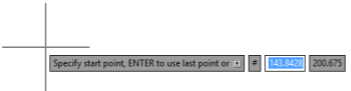
- Y-koordinat för markörens läge, såsom 200.675 illustrerad ovan. Koordinatvärdet är markerat i grått Detta indikerar att värdet inte kan redigeras - ännu.
-
Om du vill redigera y-koordinaten trycker du på Tab. Observera att y-koordinaten nu blir blå, vilket betyder att du kan redigera den. (X-koordinaten är nu grå.) Du kan trycka på Tab flera gånger för att växla mellan de två fälten.
-
För att placera startpunkten, klicka med musen eller tryck på Enter för att acceptera x- och y-värdena som du har matat in.
-
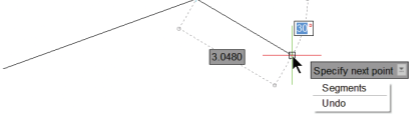
Flytta markören. Medan du gör det visas fler dynamiska inmatningselement. Uppifrån är de som följer:
-
Längd på linjen; Detta är det relativa avståndet från den senaste angivna punkten (i blått nedan)
-
Alternativ för det pågående kommandot (i den grå rutan)
-
Vinkel från x-axeln (visas i grått, 39 grader)
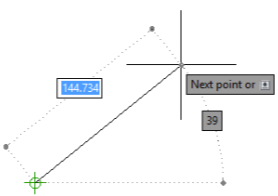
Återigen trycker du på Tab för att växla mellan avstånd och vinkelfältet.
- För att komma åt ett kommandos alternativ, tryck på tangentbordets nedåtpil. Välj ett alternativ.
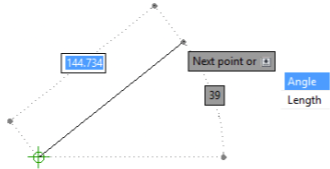
- Fortsätt rita.
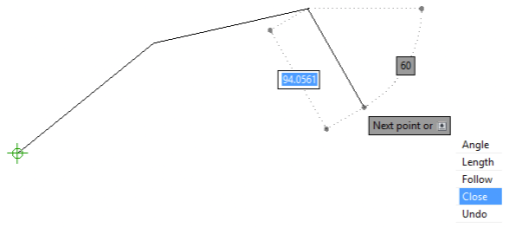
Notera att du kan ange kommandoalternativ och värden på kommandoraden eller i det dynamiska inmatningsfältet. Tryck nedåt-pilen för att visa alternativen.
Det finns ett antal inställningar som styr utseendet och funktionen för den dynamiska inmatningen. Ändra dessa under Ritningsinställningar, välj fliken Dynamisk inmatning.