Ange koordinater
Den här sidan bygger på progeCAD 2019 Professional. Menyer, dialogrutor och funktioner kan se annorlunda ut i senare versioner.
För att rita objekt måste du ange koordinaterna (platserna) för geometriska egenskaper. progeCAD ger två metoder för att specificera geometriska egenskaper, tangentbordet och musen (markören). Tangentbordet används för att ange specifika tal, avstånd och vinklar, musen används för att visa platser i ritningen.
Låt oss ta kommandot Linje som ett exempel.
Tangentbordsinmatning
Tangentbordet kan ange kommandon och alternativ, liksom att ange exakta x, y-koordinater, avstånd, vinklar och mängder.
Command: line Specify start point, ENTER to use last point or [Follow]: (Enter coordinate, or enter an option)
Vid ENTER to use last point/Follow/<Start of line> kan du göra något av följande med
tangentbordet:
Tryck Enter för att fortsätta linjen från den senaste angivna punkten på ritningen. Specify start point, ENTER to use last point or [Follow]: (Press Enter)
Tryck F och sedan Enter för att ange alternativet Follow. Specify start point, ENTER to use last point or [Follow]: f (and then press Enter)
Skriv x-, y-koorinaterna så som 1.2,3.4, och tryck sedan Enter.
Specify start point, ENTER to use last point or [Follow]: 1.2,3.4 (and then press Enter) Next point or [Angle/Length]: (Enter the next set of coordinates, or enter an option)
Ange koordinater
Även om metoden att ange x-, y-koordinaterna är mycket vanligt bland CAD-användare är det inte det enda sättet. progeCAD ger dig flera olika metoder för att ange koordinater.
x, y - tvådimensionella koordinater används för 2D-ritning. Ett komma (,) skiljer x- och y-värdena.
Start of line: 1,2
Du kan ange koordinater i metriska enheter eller fot och tum. Z-koordinaten är fast och anges av systemvariabeln Elevation och är vanligtvis inställd på 0. x, y, z - tredimensionella koordinater, även kända som kartesiska koordinater.
Start of line: 1,2,3
d<a — polära koordinater anger avståndet och vinkeln från den aktuella punkten.
Tänk på det som att vara på nordpolen och hitta någon punkt på jorden på ett avstånd (från
nordpolen) och en vinkel (runt nordpolen).
Start of line: 23<45
Vinkeltecknet (<) anger vinkeln. Du kan ange vinkeln i grader, radianer, grader eller lantmäterienheter.
x<a,z — cylindriska koordinater, kombinerar en x-koordinat med en vinkel och en z-höjd.
Tänk på att vara inne i en burk: x mäter radien av burken, z mäter höjden på burken och a
mäter vinkeln runt burken.
Start of line: 1<45,1
d<a<A — sfäriska koordinater, 3D-versionen av polära koordinater. Dessa anger ett avstånd
och två vinklar. Tänk på att vara i mitten av jorden: d mäter avståndet från mitten, a mäter
vinkeln vänster och höger runt ekvatorn (x, y-planet), medan A mäter vinkeln upp och ner
längs den internationella datumlinjen (y, z-planet).
Start of line: 1<45<90
Kom ihåg att kommatecken (,) separata avstånd, medan vinkeltecknet (<) anger vinklar. Det finns
ytterligare symboler som ändrar koordinater:
Negativa avstånd och vinklar - streck (-). Negativa vinklar mäts medurs från x-axeln och indikeras av streckprefixet.
Start of line: -1,-2<-45
(Positiva vinklar mäts moturs från x-axeln, även om riktningen kan vändas med Ritningsinställningar | Ritningsenheter, liksom från var de mäts.)
Relativa koordinater - snabela (@). De flesta koordinater är i förhållande till ritningens ursprung (0,0) och kallas "absoluta koordinater". Genom att placera @ -symbolen framför koordinaten mäter du avstånd och vinklar i förhållande till den senaste punkten som väljs i ritningen.
Start of line: @1<45
End point: @7,5
UCS i WCS-koordinater - asterisk (*). När de används i ett användardefinierat koordinatsystem, anger * prefixet att koordinaterna ska tolkas i förhållande till världskoordinatsystemet.
Start of line: 1,2,3
Direkt avståndsinmatning
progeCAD har en "dold" form av koordinatinmatning som kallas "direkt avståndsinmatning." Här
flyttar du markören i en viss riktning och skriver sedan in avståndet. Detta är en interaktiv form av
relativa koordinater (@d <a).
Så här använder du direktavstånd med kommandot Linje:
Command: line Start of line: 1,2 Next point or [Angle/Length]: (Move mouse/cursor in any direction, and then enter a distance:) 5
Medan du kan flytta markören i någon riktning för att indikera vinkeln, är det mer noggrant att använda funktionen Rätvinkligt eller Polär spårning eller ett objektsnap för att hjälpa dig när du anger vinkeln.
Måttenheter
progeCAD accepterar distansinmatning i olika format, inklusive decimal (metrisk) och fot/tum. Vinklar kan anges in i grader, radianer, nygrader eller lantmäterienheter. Internt omvandlar progeCAD dem till enhetslösa vetenskaplig enheter.
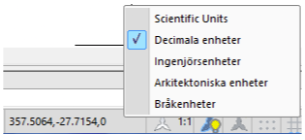
Notera att du kan ange avstånd och vinklar i alla enheter, även om det skiljer sig från det som visas i statusfältet. Du kan ändra visning av enheter när som helst genom att högerklicka på koordinaterna på statusraden.