Skapa textstilar
Den här sidan bygger på progeCAD 2019 Professional. Menyer, dialogrutor och funktioner kan se annorlunda ut i senare versioner.
För att använda ett annat teckensnitt i ritningar använder du kommandot Textstil.
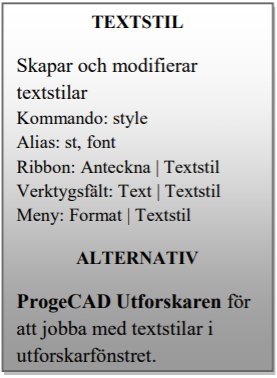
Du kanske la märke till att textkommandot saknade ett alternativ för "teckensnitt". Det beror på att teckensnitt anges av kommandot Textstil. Du kanske är bekant med stilar i dokument, stilar definierar teckensnitt och deras egenskaper för rubriker, stycken, text - fetstil, understruken och så vidare. progeCAD använder stilar på samma sätt för att definiera textens utseende.
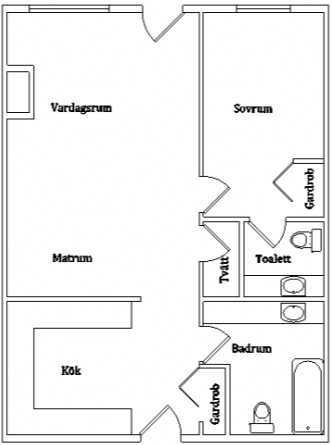
Så här byter du teckensnittet som används för texten "Vardagsrum":
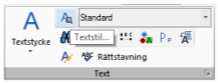
- Välj Textstil från Ribbon-panelen Anteckna.
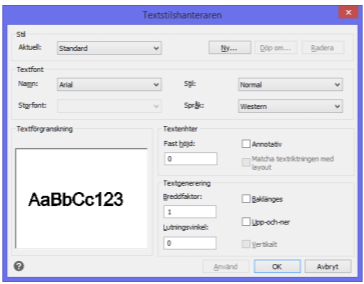
Notera att progeCAD visar dialogrutan Textstilshanteraren.
-
Klicka på listan av teckensnittsnamn under Textfont.
-
Välj "Cambria", ett modernt serif-teckensnitt som är tillgängligt på de flesta nya datorer. (Om det inte finns tillgängligt på din dator, välj ett annat teckensnitt.)
-
Klicka på OK och sedan Ja i nästa dialogruta.
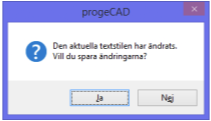
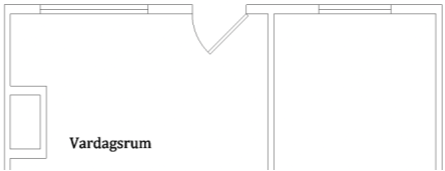
Notera att texten "Vardagsrum" ändras direkt till Cambria-teckensnittet.
Kontrollera Textstilar
progeCAD har tre olika sätt att skapa och ändra textstilar:
-
Kommandot Textstil (Style) visar en dialogruta.
-
Kommandot –Style gör alla inställningar via kommandoraden och är främst avsedd för användning i makron och LISP.
-
progeCAD Utforskaren – Textstilar (ExpStyles) visar Utforskaren.
Alla tre gör samma jobb; de har bara olika användargränssnitt. Försök var och en för att se vilken du föredrar. Så här ser användargränssnittet Explorer-Text Styles ut:
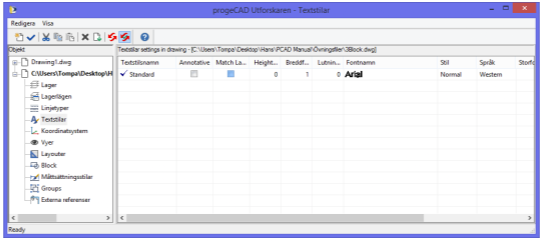
Alternativen har följande betydelse:
Annotativ aktiverar annotativ skalning för texten.
Matcha layoutorientering roterar text när layouten roteras.
Höjd anger höjden på texten. När den ställs in till 0, frågar Text-kommandot efter en höjd.
Breddfaktor gör tecken bredare (värden över 1,0) eller smalare (mindre än 1,0). Med ett värde på 0,85 kan du klämma i 15% mer text per rad, samtidigt som texten fortfarande är läsbar.
Lutningsvinkel lutar tecknen framåt (positiva vinklar) eller bakåt (negativa). Det gamla sätten att skapa kursiv text före kursiv blev vanligt i teckensnitt.
Fontnamn väljer fontfilen från de som finns på din dator.
Stil sätter texten som normal, kursiv, fet eller fet kursiv.
Språk anger den mänskliga språkversionen av typsnittsfilen som ska användas.
Storfont används för .shx-teckensnitt med kinesiska och japanska tecken.
Baklänges skriver texten baklänges; används för ritningar på t.ex. tryckta kretskort.
Upp och ned samma som att ange 180 grader för rotationsvinkeln.
Vertikalt skriver texten vertikalt, ett tecken under nästa.
Placera text i rätt vinklar
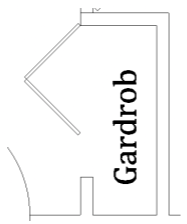
progeCAD kan placera text i valfri höjd och vinkel. Texten för garderoben är till exempel i rät vinkel. Upprepa Radtext och ange sedan en rotationsvinkel på 90 grader när den frågan kommer.
TIPS: Text är precis som andra objekt: Du kan använda kommandona Flytta, Kopiera och Rotera för att ompositionera och kopiera text. Men inte alla redigeringskommandon arbetar med text; till exempel kan du inte använda kommandona Tänj eller Spräng.
Göra noteringar i ritningar
Att upprearande gånger svara med Enter till alternativ vars värden inte ändras - som höjd och rotationsvinkel - blir irriterande efter ett tag. Så iställer för att starta om kommandot varje gång kan du efter varje rad istället direkt klicka på nästa position för texten.
-
För att placera de återstående rumsnamnen välj Radtext.
-
Klicka på nästa placering av ett rumsnamn och besvara frågorna för texthöjd och vinkel.
-
När du trycker på Enter efter texten är klar slutar kommandot inte utan istället påbörjas en ny rad.
-
Klicka på en ny position för nästa text och fortsätt att skriva. Upprepa tills alla rum har fått en beteckning.
-
Tryck Enter två gånger för att avsluta kommandot.
När det är klart ska ritningen likna figuren nedan. Spara din ritning.