Redigering av text
Den här sidan bygger på progeCAD 2019 Professional. Menyer, dialogrutor och funktioner kan se annorlunda ut i senare versioner.
Såg du att "Gardrob" var felstavat? Att redigera text i progeCAD är väldigt enkelt. Du dubbelklickar bara på den text som du vill redigera för att ändra den.
TIPS: progeCAD kontrollerar rättstavningen för vilken typ av text som helst i ritningar, inklusive radtexter, textstycken, text i blockattribut och i externa referenser. För att köra stavningskontrollen välj Rättstavning från Ribbon-panelen Anteckna.
- För att redigera ordet, dubbelklicka på det. Notera att texten är markerad och visas horisontellt.

-
Ändra ”Gardrob” till "Garderob".
-
Tryck Enter för att avsluta redigeringen Notera att ordet korrigeras på ritningen.
-
Du är fortfarande kvar i kommandot och kan redigera andra texter genom att klicka på dem eller Tryck på Enter för att avsluta kommandot.
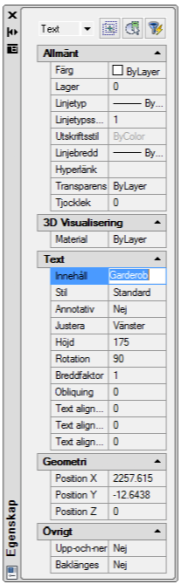
TIPS: Ett alternativ för att ändra stavning av ord och andra egenskaper är att markera texten och använda paletten Egenskaper.
De olika alternativen för textjustering
Om du har svårigheter med att placera text kan det vara ett problem med insättningspunkten eller justeringen.
Textinsättningspunkter
Textobjekt har insättningspunkter precis som block. För text är insättningspunkten vanligtvis den punkt där texten börjar. För att se insättningspunkten för en text, välj den och handtaget visar den exakta insättningspunkten. (Du kan använda snappa till insättning för text.)

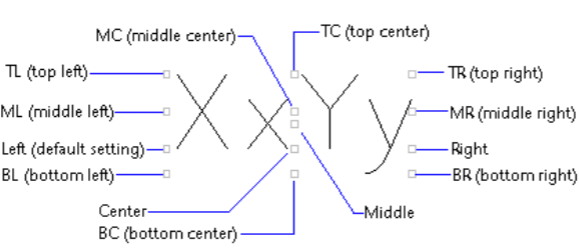
Insättningspunkten kan vara olika beroende på vilken justering som valts. Justeringen berättar för progeCAD hur texten ska placeras. Det finns 15 justeringslägen, varav dessa tre används oftast:
-
Left (Vänster) - standard, kallas också. "Startpunkt"
-
Right (Höger) - för högerjusterad text
-
Center (Centrerad) - för centrerad text
De andra är Align, Fit, Middle, TL, TC, TR, ML, MC, MR, BL, BC och BR. Två låter ungefär som samma sak: Align låter texten behålla sin breddfaktor (men anpassar höjden till att passa), medan Fit låter texten hålla sin höjd (men justera breddfaktorn så att den passar).
-
Top Left (TL)
-
Middle Left (ML)
-
Bottom Left (BL)
-
Top Right (TR)
-
Middle Right (MR)
-
Bottom Right (BR)
-
Top Center (TC)
-
Middle Center (MC)
-
Bottom Center (BC)
-
Align och Fit (anpassad mellan två punkter)