Layoutritningar
Den här sidan bygger på progeCAD 2019 Professional. Menyer, dialogrutor och funktioner kan se annorlunda ut i senare versioner.
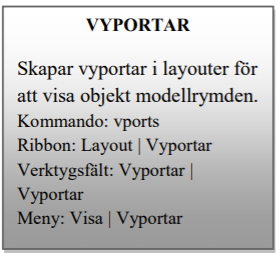
Du skulle kunna rita ritramen runt ritningen, men det leder till problem med skalan. På samma sätt som med text måste ritramen skalas för att passa pappersstorleken. Till skillnad från text ändras ritramen vanligtvis beroende på storleken på det papper som ritningen ska skrivas ut på.
Hittills har du ritat i "modelläge”, men progeCAD ger dig ett andra sätt att titta på ritningar, kallad "layoutläge". I botten av ritningsområdet märker du att det finns tre flikar: Model, Layout1 och Layout2.

Som namnen antyder, är Model för att skapa och redigera modellen (ritning), och Layout-läget är för att placera ut ritningen för att förbereda utskriften. Numret "1" bredvid Layout ("Layout1") indikerar att varje modell kan ha en eller flera layouter. (Layout är ett nyare namn för vad som tidigare var känt som "pappersrymden".)
Du skapar layouter för olika storlekar av ritningar och olika typer av skrivare. Du kanske till exempel vill ha en layout för att skriva ut till en laserskrivare av A4-storlek i svartvitt och sedan en annan layout för att plotta till en A0-storlek plotter i färg.
Så här använder du layouter:
- Växla till layoutläge genom att klicka på fliken Layout1.

Notera att ritningsytan ändrar sitt utseende och visar planritningen i en streckad rektangel.
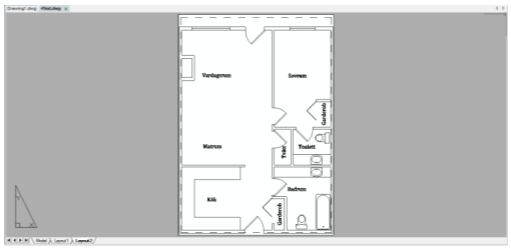
- Använd kommandot Infoga för att placera filen A4-Stående.dwg som ett block i Layout1. Använd standardinställningarna: insättningspunkt 0,0; skalfaktorer = 1; rotation = 0.
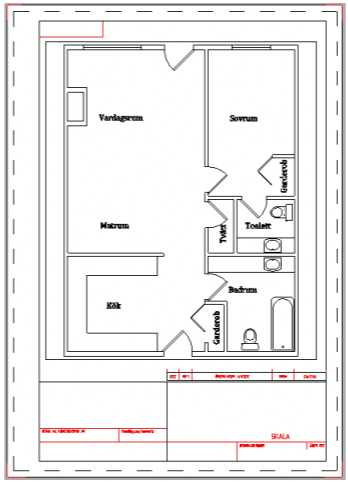
Du tittar nu på två "överlappande" ritningar. Den ena är planritningen i modellutrymme, den andra är ritramen och rithuvudet i pappersrymden (layouten). De två rymderna är oberoende av varandra men är länkade via en vyport.
Medan du kan se objekt från modellrymden i layouten är det omvända inte sant: Objekt som är ritade i layouter ses inte i modellrymden. När du klickar på fliken ”Model” ser du inte längre ritramen. Du lär dig mer om dessa egenskaper i följande avsnitt.
Övning för att förstå pappersrymden
Pappersrymden (layoutläget) kan vara förvirrande för nya CAD-användare, så här är några övningar som hjälper dig att förstå skillnaderna. Se till att ritningen är i layoutläge genom att klicka på fliken Layout1.
- Flytta markören över någon del av planritningen och klicka sedan på den. Notera att progeCAD inte reagerar; Den kan faktiskt inte hitta några objekt.
Lärdom: När du befinner dig i layoutläge är objekt i modellrymden otillgängliga. Du kan se men du kan inte röra.
-
Markera en del av ritramen eller rithuvudet. Notera att du kan välja den. Lärdom: När du är i layoutläge kan objekt i pappersrymden väljas och redigeras.
-
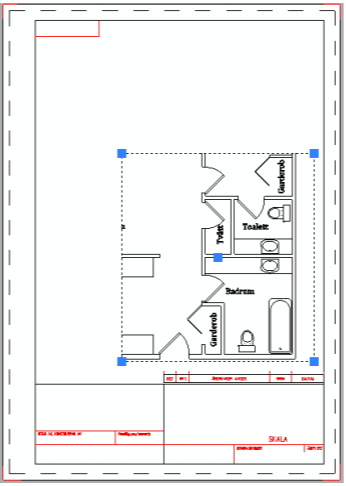
Välj vyportsrektangeln. Notera att fyrkantiga handtag visas. Dra ett av handtagen så att vyporten ändrar sin storlek. (Se figur nedan.)
Lärdom: Vyportar är redigerbara objekt. Du kan flytta, kopiera, tänja, radera dem och placera dem på lager - samt tilldela egenskaper som till exempel färg, linjetyp och linjebredd.
-
Tryck på Esc för att avmarkera handtagen och använd sedan Ångra för att återgå till vyportens ursprungliga form.
-
Gå till Lagerpaletten för att frysa lagret "Vyport". Notera att vyportsrektangeln försvinner, men att planritningen kvarstår.
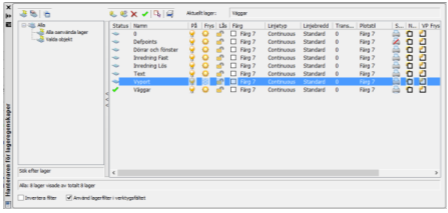
Lärdom: Vyportens egenskaper är oberoende av vyportens innehåll (modellrymdsritningen).
- Använd Zooma-fönster för att zooma in i ritningshuvudet. Notera att planritningen i modellen zoomar samtidigt. Använd Zooma utsträckning för att återgå till vyn.
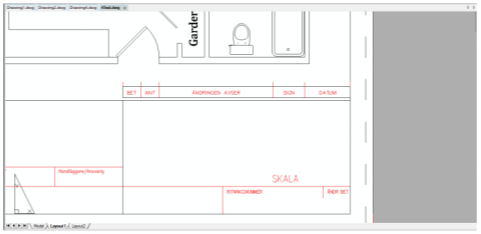
Lärdom: Du kan zooma och panorera i layoutläget precis som i modellläget.
- En knapp på statusfältet hjälper dig att växla mellan de två rymderna, modell och papper.
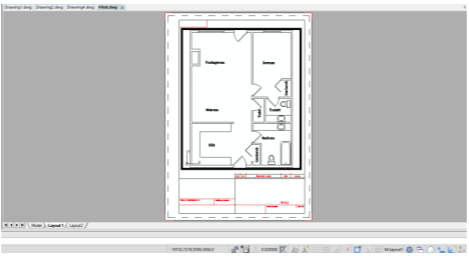
Klicka på PAPER, notera att det ändras till M: LAYOUT1. Det betyder att ritningen är i modellrymden för Layout1.
Lägg märke till att vyporten nu har en tjock kant. Det här är en visuell ledtråd att du nu arbetar i modellrymden och är särskilt användbar när en layout har fler än en vyport. För att flytta fokus till ett annat vy, dubbelklickar du i den (Ctrl + R växlar också mellan vyportar).
TIPS: Som ett alternativ till att klicka på knappen på statusfältet kan du dubbelklicka inuti en vyport för att komma åt modellrymden. För att komma tillbaka till layoutläge, dubbelklicka utanför vyporten.
- Upprepa de steg som du gjorde ovan: Gå in i modellrymden genom att dubbelklicka inuti vyporten och sedan ...
a. Välj ett objekt i planritningen. Den här gången blir den markerad eftersom den är i modellrymden.
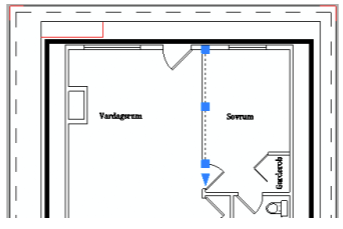
Tryck på Esc för att avbryta handtagsredigeringen.
b. Försök att markera ritramen. Den här gången kan progeCAD inte hitta den eftersom den är i pappersrymden.
c. Zooma in i en del av planritningen. Den här gången blir planritningen (i modellrymden) större, men ritramen och ritningshuvudet förblir oförändrad (i pappersrymden).
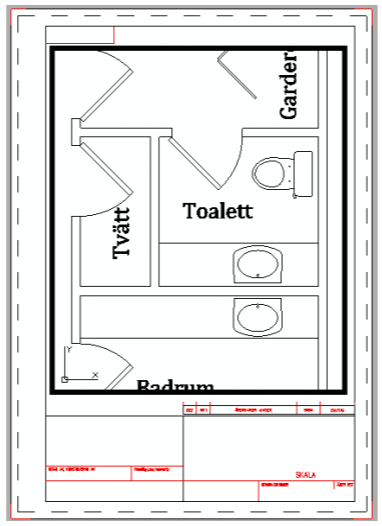
d. Använd kommandot Zooma Utsträckning för att återgå till normalvyn.
- Klicka på M: LAYOUT1 på statusfältet för att återgå till pappersrymden eller dubbelklicka utanför vyporten.