Placera textstycken
Den här sidan bygger på progeCAD 2019 Professional. Menyer, dialogrutor och funktioner kan se annorlunda ut i senare versioner.
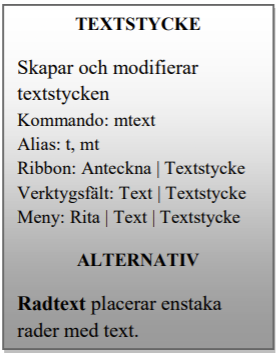
Efter att ha lärt dig om Radtext kanske du blir förvånad över att veta att progeCAD har ett annat kommando för att placera text på ritningen. Textstycke (MTEXT) är utformat för att placera hela textstycken till exempel anteckningar. Men det är särskilt användbart för text som måste innehålla en mängd olika texteffekter som till exempel flera typsnitt, fetstil och flera färger.
-
För att placera anteckningar på ritningen välj Textstycke från Ribbon-panelen Anteckna.
-
progeCAD uppmanar dig att välja två punkter. Dessa punkter utgör rektangeln inom vilken textstycket ska passa in. Rektangelns höjd är inte viktig eftersom progeCAD automatiskt använder så många rader som behövs; den övre punkten och bredden begränsar texten.
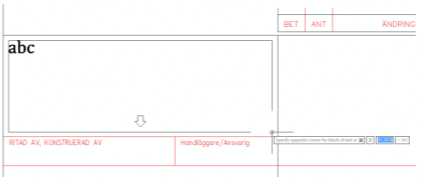
- När du har valt den andra punkten växlar progeCAD till en helt ny Ribbonpanel som heter Texteditor (Den finns bara när du skriver eller redigerar textstycken) samt visar en första rad med en linjal på skärmen. Det är här du skriver in texten och formaterar den.
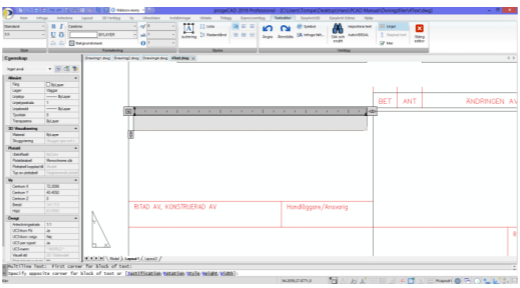
- Skriv in text som till exempel de anteckningar som illustreras av figuren nedan.
TIPS: Om du vill formatera en del av texten, markerar du det (dra markören över texten) och välj sedan formateringsalternativet.
Du kan kopiera text från en annan källa, till exempel ett Word-dokument, och högerklicka i redigeringsfältet och välj Klistra in.
När textstycket är placerad på ritningen kan du redigera det genom att dubbelklicka på texten.
- Klicka på Stäng Editor för att avsluta och placera texten på ritningen.
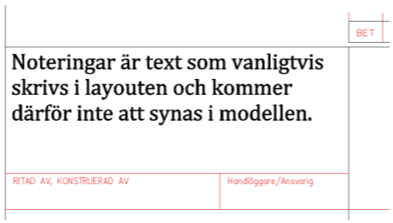
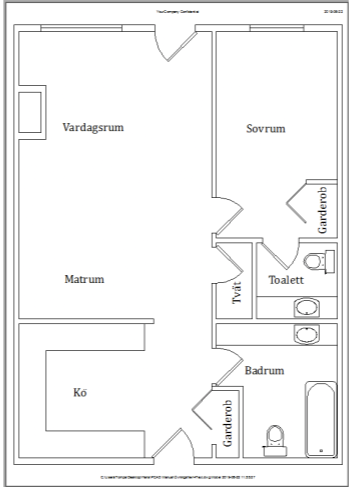
- Välj Förhandsgranska, först i layouten och sedan i modellen. Du ser olika versioner av ritningen beroende på det läge där du anger förhandsgranskningen
PAPER - I pappersrymden skrivs både modell- och pappersryymden (planritning och ritram) ut.
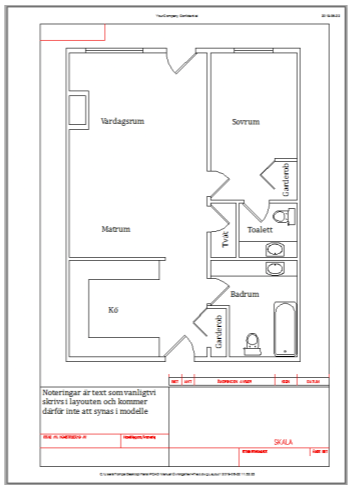
MODEL - I modellrymden skrivs endast modellen (planritningen) ut.
-
Skriv ut ritningen, om du vill.
-
Spara ritningen.
Allt om Texteditorn
Här följer en förklaring för de olika knapparna och funktionerna i Texteditorn. Innan du ändrar formatet för textstycket, kom ihåg att välja det första. Om du glömmer att markera texten kommer texteditorn inte att göra ändringarna.
Stil
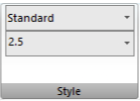
Textstil – Välj textstil att använda för texten
Texthöjd – Skriv in ett värde eller välj en befintlig texthöjd från listan.
Formatering
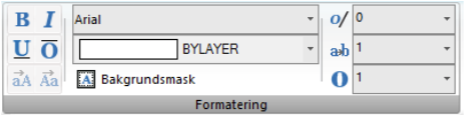
Fetstil, Kursiv, Understruken, Överstruken – Gör texten till fetstil, kursiv, understruken respektive överstruken.
Versaler, Gemener – Gör om texten till bara stora eller bara små bokstäver.
Textfont – Välj textfont för texten (om du inte använder dig av stilar).
Färg – Välj färg för texten (om du inte vill använda lagerfärgen).
Bakgrundsmask – Skapar en bakgrund för din text.
Lutningsvinkel – Anger en lutningsvinkel för texten (för fonter som inte stöder kursiv).
Spårning – Anger textenavståndet
Breddfaktor – Styr bredden för bokstäverna. Ett lägre värde ger smalare bokstäver och ett högre bredare.
Stycke
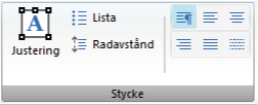
Justering – Välj justering för textrutan.
Lista – Skapar en formaterad lista.
Radavstånd – Anger radavståndet
Texthöjd – Skriv in ett värde eller välj en befintlig texthöjd från listan.
Standard, Vänster, Centrera, Höger, Justera, Distribuera – Anger textjusteringen för textstycket.
Verktyg

Ångra, Återställa – Ångrar den senaste inmatningen eller ändringen respektive återställer den senaste ångrade.
Symbol – Infogar symboler och specialtecken.
Infoga fält –Infogar textfält.
Sök och ersätt – Öppnar dialogrutan för att söka och ersätta text.
Importera text – Importerar text från en fil.
AutoVERSAL – Gör all text som skrivs till stora bokstäver.
Linjal – Visar och döljer linjalen.
Staplad text – Staplar vald text som separeras med ett snedstreck.
Mer – Visar en meny med ytterligare val som t.ex. teckenuppsättning, mm.
Stäng editorn – Klicka för att avsluta redigeringen och stänga texteditorn.
Redigeringsfältet

Redigeringsfältet fungerar som en vanlig ordbehandlare. Du kan t.ex. genom att klicka på linjalen sätta in tabbar, ändra indrag, mm.
Ändra storleken på redigeringsfältet genom att dra i ”dubbelpilarna” till höger respektive under fältet.
Högerklicksmeny
Du kan högerklicka för att komma åt ytterligare funktioner som t.ex. klipp och klistra samt snabbval för att infoga symboler mm.
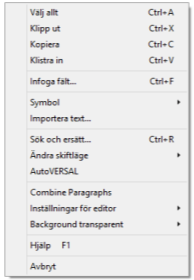
Notera att det finns två olika texteditorer. Texteditorn som beskrivits här ovan saknar några funktioner jämfört med den äldre versionen som hade en dialogruta för redigering. För att växla till dialogruteversionen av texteditorn ställer du in systemvariabeln MTEXTED till "oldeditor".