Använda Annotativ Skalning
Den här sidan bygger på progeCAD 2019 Professional. Menyer, dialogrutor och funktioner kan se annorlunda ut i senare versioner.
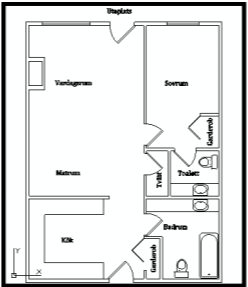
Låt oss se hur annotativ skalning fungerar på riktigt genom att tillämpa en skalfaktor på planlösningen i layoutläge. När en ritning först öppnas i en vyport, visas den troligtvis med en icke- standardskala, eftersom progeCAD automatiskt anpassar modellen med dess utsträckning till området inom vyporten.
-
Se till att ritningen är i layoutläget genom att klicka på fliken Layout1.
-
Dubbelklicka inuti vyporten för att välja modellrymden. Du vet att du har gjort rätt när vyportsgränsen blir en tjock rektangel.
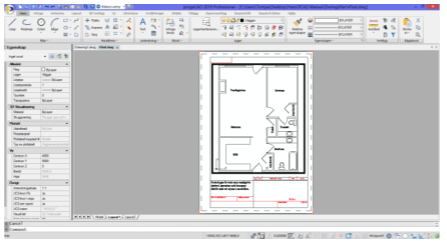
- Titta på statusfältet för annoteringsskalan. I min version av ritningen har den en initial skala av 0.020008 - eller 1: 49.9800 uttryckt som en skalfaktor. Skalan kan vara lite annorlunda för din version av ritningen.
TIPS: Om du inte ser knappen för anteckningsskalor på statusfältet högerklickar du i fältet ”Klar” och väljer sedan Anteckningsskalor från snabbmenyn.
- Eftersom 1: 49.9800 inte är en –standardskala måste du ändra den för att uppfylla dessa två kriterier:
-
Hela ritningen måste visa vyporten och vara något mindre än vyporten
-
Ritningen måste vara i standardskala
TIPS: För att konvertera en skala till skalfaktorn, dela 1 med skalan. I detta fall ... 1 / 0.020008 = 1: 49.9800
Du ändrar den udda-skalan till en standardskala genom knappen Anteckningsskalor i statusfältet eller i paletten Egenskaper. På statusfältet ligger knappen Anteckningsskalor som visas i bilden nedan.

För skalfaktorn väljer du nästa största heltal till 1: 49.9800 eftersom standardskalfaktorer alltid är hela tal, till exempel 1:50. Genom att välja nästa största nummer görs ritningen något mindre i vyporten. Du vill inte ha någon del av ritningarna dold av kanten på vyporten!
För att välja den annotativa skalfaktorn klickar du på knappen Anteckningsskalor och väljer sedan 1:50.

Du vet att du har valt rätt skala när ritningen blir något mindre, men inte för mycket mindre. Observera också att den rapporterade skalan nu matchar annoteringsskalan som du har valt. Från och med nu är visningsskalan låst till anteckningsskalan. Det innebär att eventuella ändringar du gör i anteckningsskalan ändrar visningsskalan automatiskt.
- Testa funktionen för anteckningsskalor genom att placera två typer av text i fliken Model, standard och annotativ. Detta gör att du kan se skillnaden mellan de två.
Först skriv en vanlig text:
a. Klicka på fliken Model och kontrollera att anteckningsskalan står som 1:50.
TIPS: Varför placera den annotativa texten i modellfliken? (Varför inte i layoutfliken?) Bill Fane förklarar:
"Om du behöver zooma och panorera medan du skriver in annotativ text i en layoutflik förstör du vyportsskalan. När du går tillbaka till modellrymden saknas anteckningarna eftersom deras skala inte längre matchar skärmens skala. Av den anledningen är det bäst att ange annotativ text i fliken Model. "
b. Välj Radtext för att placera vanlig text med "Standard" -stilen (som inte är annotativ) i en höjd av 3.5 mm. Skriv texten ”Uteplats”
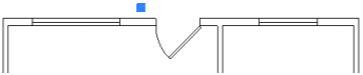
Notera att texten ser väldigt liten ut. Det är så litet att i figuren är den markerad med ett blått handtag. Den är så liten eftersom den är placerat i den storlek vi brukar använda för text på ritningar, 3.5 mm. Det enda skälet till att vi kunde se texten tidigare i kapitlet beror på att du manuellt hade skalat upp den 50x och sedan skrev den 175 mm hög!
- Om ritningen inte innehåller en annotativ textstil skapar du en så här:
a. Välj Textstil.
b. Gör en kopia av en befintlig stil genom att klicka på knappen Ny.
c. Namnge stilen "Annotativ."
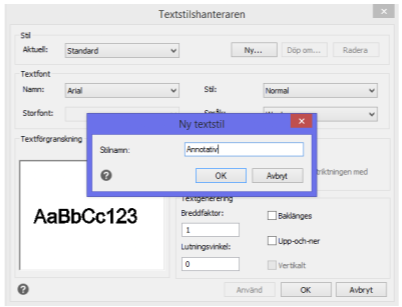
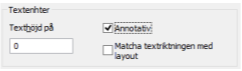
d. Klicka på alternativet Annotativ. Det är så enkelt!
e. Klicka på OK för att lämna dialogrutan.
- Placera nu den annotativa texten:
a. Växla till den nya textstilen Annotativ om den inte redan är aktiv.
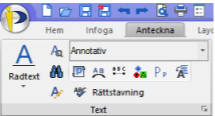
b. Välj Radtext igen och skriv på nytt Uteplats med texthöjden 3.5 mm.
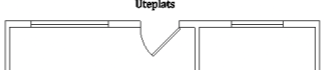
Notera att texten ser ut att vara i en rimlig storlek. progeCAD beräknar skalan åt oss och bestämde den för texten att vara 175 mm hög.
- Eventuell text som du nu placerar i fliken Model kommer att skalas på lämpligt sätt för vyporten och skalfaktorn. För att se att texten visas med rätt storlek i vyporten, byt till Layout1. Texten som är skriven i Standard-stilen är nästan osynlig men den annotativa texten "Uteplats" visas korrekt.
Redigering av skallistan
Redigera ritningsskalor låter dig lägga till och ta bort skalfaktorer som du använder i ritningarna. Denna lista över skalfaktorer används i tre områden av progeCAD: annotativa skalor, vyportsskalor och plottskalor.
För att lägga till en ritningsskala gör på följande sätt:
- Högerklicka på statusfältet där du ser Anteckningsskalor och välj Egen...
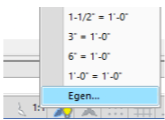
Notera dialogruta Redigera ritningsskalor
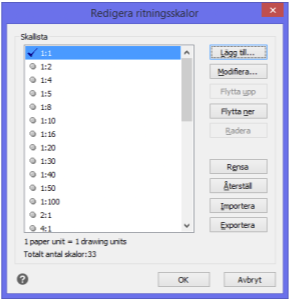
- I dialogrutan Redigera ritningsskalor klicka på Lägg till...
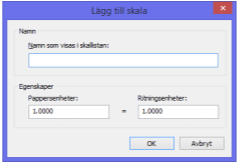
-
För "Namn som visas i skallistan" kan du skriva något, till exempel 1: 250.
-
Låt Pappersenheter vara kvar inställda på 1. För Ritningsenheter anger du 250.
-
Klicka på OK.
Notera att den nya skalfaktorn har lagts till i listan. Använd knapparna Flytta upp och Flytta ner för att flytta de vanligaste skalfaktorer längst upp i listan.
Du kan också markera skalor som du inte behöver (tex. Fot och tum-skalor) och ta bort dem från listan genom att klicka Radera.
- Markera den annotativa texten och notera att egenskapsfältet rapporterar modellens texthöjd som 175 mm.
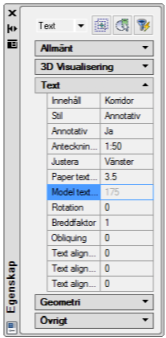
TIPS: Om du behöver skriva ut ritningen i en annan skala måste du ställa in en andra layoutflik, ange den andra annoteringsskalan och gå tillbaka till modellfliken. På fliken Modell väljer du texten och andra annoteringar som behöver skalas och applicerar sedan den nya annoteringsskalfaktorn.