Sändning av ritningspaket (eTransmit)
Den här sidan bygger på progeCAD 2019 Professional. Menyer, dialogrutor och funktioner kan se annorlunda ut i senare versioner.
Med hjälp av e-Överföring kan du skicka en ritning och alla relaterade filer i ett enda paket för överföring via mejl, internet eller på en USB-sticka.
När du skickar ritningsfiler till andra användare är det viktigt att bifoga beroende filer, till exempel xrefs, bilder och teckensnitt. Om dessa saknas blir det omöjligt för mottagaren att se och redigera ritningarna på rätt sätt.
E-Överföring inkluderar automatiskt alla beroende filer i ett överföringspaket, vilket minskar fel på vägen. Om du vill kan du manuellt lägga till andra filer i paketet, till exempel dokument, kalkylblad och andra ritningar. Du kan också ta bort filer från det paket som e-Överföring har lagt till automatiskt, till exempel de som kan vara begränsade på grund av upphovsrätt eller konfidentialitet.
För att få ritningar klara för överföring, följ dessa steg:
-
Välj e-Överföring från Ribbon-fliken Utdata.
-
Notera att dialogrutan Skapa överföring listar namnet på den aktuella ritningsfilen (5Måttsättning.dwg, i bilden nedan) och namn på eventuellt beroende filer som t.ex. fontfiler.
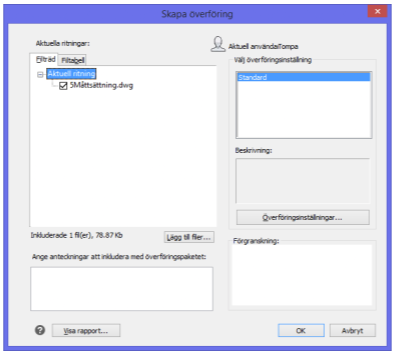
Dialogrutan Skapa överföring innehåller två flikar som låter dig se och ändra de filer som ska läggas till i överföringspaketet:
Filträd listar filer i den ordning de är beroende av varandra. Du kan expandera varje ritningsfil för att visa relaterade beroende filer som progeCAD lägger till automatiskt i överföringspaketet. Om du vill ta bort beroende filer som du inte vill inkludera i överföringspaketet klickar du på kryssrutorna för att ta bort markeringen.
'Filtabell* listar alla filer i alfabetisk ordning. Detta är en sammanfattande tabell som presenterar namngivna filerna, sökvägarna för relativa mappar samt fildetaljer. Du kan välja och avmarkera varje fil genom att klicka på kryssrutorna.
-
För att lägga till filer klickar du på knappen Lägg till filer. progeCAD visar dialogrutan Lägg till fil till överföring. Välj en fil och klicka sedan på Öppna. Upprepa för att lägga till ytterligare filer.
-
Ange anteckningar för att inkludera med detta överföringspaket för de personer som tar emot överföringspaketet. (Senare genererar e-Överföring automatiskt en rapportfil som innehåller listan över filer som finns i överföringspaketet.)
-
Innehållet i denna rapport visas när du klickar på knappen Visa rapport.
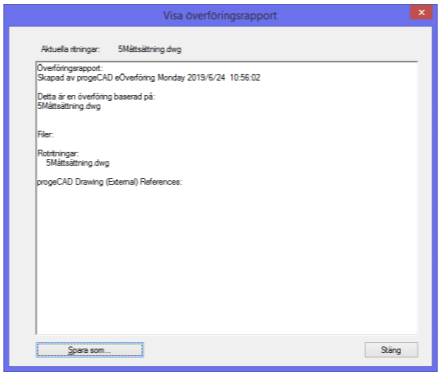
- Du kan finjustera sändningen med alternativen Överföringsinställningar.
Överföringsinställningar
Överföringsinställningar låter dig göra ändra inställningar för överföringspaket.
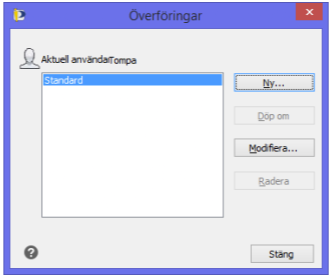
Om du behöver skicka överföringspaket flera gånger inom ett projekt, är det bättre att spara det som en överföringsinställning. Standardinställningen heter Standard. Dialogrutan Överföringar visar dig en lista över sparade inställningar som du kan välja varje gång du överför en grupp filer.
Så här skapar du nya överföringsinställningar:
-
Klicka på Överföringsinställningar.
-
Notera dialogrutan Överföringar. Den listar namnen på sparade inställningar och låter dig döpa om, modifiera eller ta bort dem. (Du kan inte byta namn på eller ta bort standardinställningen, "Standard".)
-
Klicka på Ny för att skapa en ny inställning.
-
Notera dialogrutan Inställningar för ny överföring. Ange ett namn som beskriver överföringen.
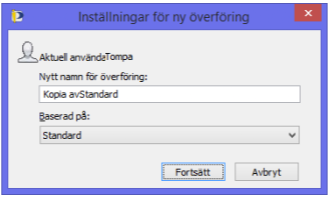
Klicka på Fortsätt.
- Notera dialogrutan Modifiera överföring. Inställningarna i dialogrutan låter dig ange följande alternativ:
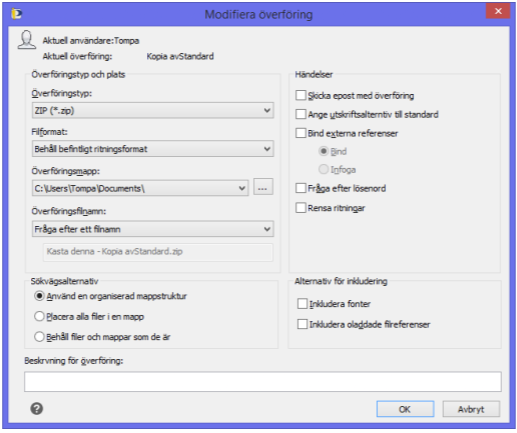
Överföringstyp - komprimerar paketet i antingen en ZIP-fil, en självuppackande EXE-fil eller i en mapp.
Filformat – välj vilken version av DWG-filerna som ska packeteras.
Överföringsmapp - namnger mappen där du ska placera filerna.
Överföringsfilnamn - tillhandahåller namnet på överföringspaketet nu eller senare när filerna sparas.
Använd organiserad mappstruktur - strukturen på filerna ska organiseras enligt en logisk hierarki, annars infogas alla i en enda mapp, eller kopieras till adressatens dator som de är. Om en FTP- eller HTTP-destination anges, använder överföringspaketet alternativet enskild mapp.
Skicka e-post med överföring - öppnar automatiskt ditt mejlprogram och bifogar överföringspaketet.
Ange utskriftsalternativ till standard - tar bort referenser till dina skrivare så att mottagarens CAD-program inte blir förvirrad över plotteruppdrag.
Bind externa referenser – avgör vad som ska hända med externa referenser som ska bindas till ritningen.
Fråga efter lösenord - lägger till lösenordsskydd för överföringspaketet. Lösenordet måste skickas till mottagaren separat.
Rensa ritningar – Rensar ritningar från oanvända lager, block och så vidare före överföringen.
Inkludera fonter - placerar de TTF- och SHX-fontfiler som används av ritningen i överföringspaketet.
Inkludera oladdade filreferenser – inkluderar eventuellt oladdade externa referenser
Beskrivning för överföring - beskriver detaljerna för denna inställning.
-
Ändra alternativ efter behov och klicka sedan på OK.
-
Notera att dialogrutan Överföringar nu innehåller den nya inställningen. Klicka på Stäng.
-
I dialogrutan Skapa överföring väljer du namnet på en överföringen och klickar sedan på OK.
Om du valde alternativet "Fråga efter namn" i överföringsinställningen, frågar progeCAD dig om filnamnet och mappen vid denna punkt.
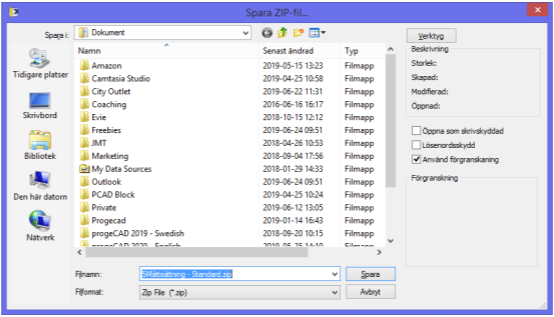
Om du väljer alternativet "Skicka e-post med överföring", skapar progeCAD ett nytt meddelande med din standard e-postprogram och lägger till överföringspaketet som en bilaga.
Efter att ha skapat överföringspaketet kan du göra det tillgängligt via Internet, till exempel via Dropbox, eller skicka det till andra användare som ett bifogat e-postmeddelande. Om du skickar överföringspaketet via e-post finns det ett alternativ i dialogrutan Ändra överföringsuppsättningar som startar standardprogrammets e-postprogram automatiskt och bifogar överföringsrapportfilen.
TIPS: Fulla (absoluta) vägar för beroende filer konverteras till relativa sökvägar eller "ingen sökväg" för att säkerställa att ritningsfilen kan identifiera de beroende filerna.