Elektronisk plottning
Den här sidan bygger på progeCAD 2019 Professional. Menyer, dialogrutor och funktioner kan se annorlunda ut i senare versioner.
Ritningar kan plottas "elektroniskt" med kommandona Skriv ut och Exporta. Dessa sparar ritningsfiler i format som är lämpliga för visning på webbsidor och leverans via e-post, till exempel PDF och DWF.
Plotta till PDF-format
PDF är kort för "Portable Document Format", ett format skapat av Adobe för visning av dokument. Under senare år har det blivit det det mest populära sättet att visa och överföra CAD-ritningar. För att visa .pdf-filer behöver du ett visningsprogram, som vanligtvis är gratis, till exempel Acrobat från www.adobe.com/acrobat.
Så här skriver du ut ritningar i PDF-format:
-
Välj Skriv ut
-
Klicka på val av Skrivare i dialogrutan Skriv ut, och välj sedan "ProgeSoft PDF Printer."
-
Ändra alternativen i dialogrutan, vid behov.
-
Klicka på OK. Observera dialogrutan Välj PDF-filnamn.

-
Ange ett filnamn. Om det behövs, byt mapp och enhet för att spara PDF-filen.
-
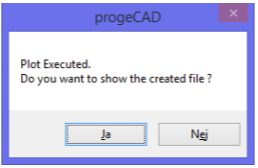
Klicka på Spara. progeCAD genererar PDF-filen och frågar sedan om du vill se den.
-
Klicka på Ja, och filen öppnas i PDF-visningsprogrammet installerat på din dator.
Alternativ PDF-export
Ett annat sätt är att exportera ritningar i PDF-format med kommandot Exportera. Skillnaden från kommandot Plot är vilka inställningar du kan ange.
Skriv ut- visar inställningar som är mer lämpade för att plotta ritningar och skapar en pdf-fil som enbart innehåller en bild av ritningen (jämför med en skannad ritning).
Exportera - visar inställningar som är mer lämpade för att skapa PDF-filer och skapar en mer ”intelligent” fil som ger möjligheter att t.ex. släcka och tända lager. Vilket sätt du använder är upp till dig.
-
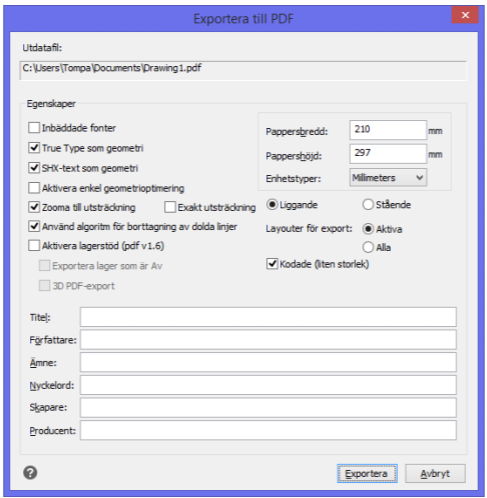
Inbäddade fonter - innehåller kopior av TrueType-fontfiler som används av ritningen i PDF-filen. Detta säkerställer att andra personer som tittar på filen kommer att se texten korrekt, om deras dator inte har samma teckensnitt som din.
-
TrueType som geometri - konverterar TrueType-text till geometri (linjer och bågar), istället för att spara text som teckensnitt. Det kan krävas när TrueType-fontfilerna är begränsade av upphovsrätt och inte kan delas med andra.
-
SHX-text som geometri - konverterar SHX-text till geometri (linjer och bågar), istället för att spara text som teckensnitt.
-
Aktivera enkel geometrioptimering - konverterar överlappande och anslutande geometrier som enskilda enheter. Bågar konverteras till Bezierkurvor istället för en serie korta linjesegment. Normalt är det här en bra sak, men äldre versioner av PDF- visningsprogram kan inte stödja de geometriska elementen.
-
Zooma till utsträckning - zoomar ritningen till dess att dess maximala storlek på ritningen i visningsfönstret.
-
Exakt utsträckning - lägger till en begränsningsruta till ritningens utsträckning.
-
Använd algoritm för borttagning av dolda linjer - tar bort linjer som är dolda från visning.
-
Aktivera lagerstöd (pdf v1.6) - exportera lagernamn, så att personer som tittar på PDF- filen kan slå på och av lager. Som framgår av parentesnoten fungerar detta i PDF v1.6 eller senare.
-
Exportera lager som är av - inkluderar lager som är avstängda.
-
3D PDF-export – exporterar 3D-geometrier
-
Pappersbredd - specificerar bredden på sidan i PDF-filen.
-
Pappershöjd - specificerar sidans höjd i PDF-filen.
-
Enhetstyper - specificerar om enheterna är tum eller millimeter.
-
Liggande - placerar ritningen på sidan i liggande riktning.
-
Stående - lägger ritningen på sidan i stående orientering.
-
Layouter för export - bestämmer om endast den nuvarande (aktiva) layouten exporteras eller alla ska exporteras.
-
Kodade (liten storlek) - komprimerar PDF-filen för att göra den mindre.
Titel, Författare, Ämne, Nyckelord, Skapare och Producent - Valfria beskrivningar för vem och varför PDF-filen skapades.