Allt om alla utskriftsalternativ
Den här sidan bygger på progeCAD 2019 Professional. Menyer, dialogrutor och funktioner kan se annorlunda ut i senare versioner.
Låt oss återgå till dialogrutan Skriv ut och undersöka syftet med alla dess alternativ.
Avsnittet Sidsetup
Du kan förinställa utskriftsinställningar som "sidinställningar". När du har ställt in alla parametrar, återanvänder du dem för framtida utskrifter för att slippa att gå igenom alla inställningar, om och om igen!

För att skapa en sidsetup klickar du på Lägg till och anger sedan ett beskrivande namn.
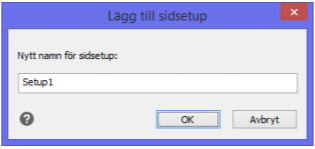
När du har klickat på OK visar progeCAD dialogrutan Lägg till sidsetup, som ser ut precis som dialogrutan Skriv ut. Den enda skillnaden är att du inte kan förhandsgranska eller skriva ut från den
- bara ställa in utskriftsparametrarna.
Gör ändringar i parametrarna och klicka sedan på OK. När du återgår till Plotdialogrutan klickar du på namnlisten för att välja mellan de sidsetuper som du har sparade och alla inställningar ändras automatiskt.
Skrivaravsnittet
Namn-listan anger skrivaren som ska användas för utskriften.
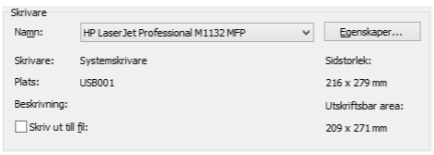
progeCAD låter dig använda någon av följande typer av skrivare:
-
Valfri skrivare som är konfigurerad för din Windows-dator
-
Skrivare anslutna via nätverk
-
Icke-skrivardrivrutiner, till exempel för faxprogram och Adobe PDF
-
Icke-skrivare specifika till exempel XPS Document Writer
-
Ytterligare filformat, till exempel JPG eller DWF
Knappen Egenskaper visar dialogrutan Egenskaper specifikt för skrivaren. Det här är samma dialogruta som du kan se i ett andra Windows-program.
- Skriv ut till fil skriv ut ritningen till en PLT-utskriftsfil. När du väljer ett filformat som DWF som skrivare, är det här alternativet aktiverat som standard.
Avsnittet Pappersstorlek
Listan för Pappersstorlekar listar alla storlekar av media som stöds av den valda skrivaren. Det betyder att de angivna storlekarna varierar beroende på vilken skrivare som är vald.

För att ändra pappersformat som anges i den här listan måste du gå in i skrivarens egna Egenskaper och se om listan kan redigeras där.
Antal kopior avsnitt
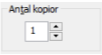
Textrutan Antal kopior anger hur många kopior som ska skrivas ut av ritningen.
Avsnittet Utskriftsskala
I avsnittet Utskriftsskala kan du berätta för progeCAD hur stor ritningen ska skrivas ut.
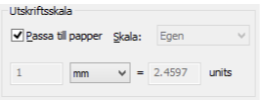
Du har två val: progeCAD ska automatiskt skala ritningen till papperet, eller så anger du den skalfaktor som progeCAD måste använda.
- Passa till papper justerar automatiskt skalan för att hela ritningen ska anpassas till papperet. Oavsett hur stor eller liten ritningen är, justerar progeCAD den till papperet. progeCAD rapporterar skalan under Ritningsenheter, till exempel 36 enheter.
När du stänger av Passa till papper kan du istället ställa in en skalfaktor:
Listan Skala låter dig välja en skalfaktor:
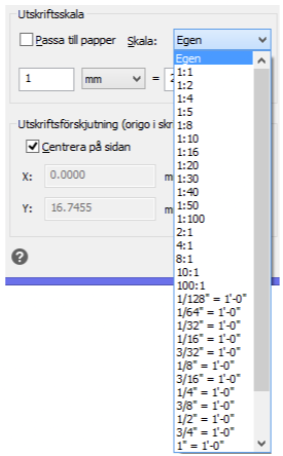
1:1 o.s.v. specificerar skalfaktorn för ritningen. Många branscher arbetar med specifika skalor, till exempel 1:50 eller 1:100. Av de två siffrorna är det första numret längden på papperet (t.ex. 1 mm), medan det andra numret är längden på ritningen (till exempel 100 mm).
TIPS: Du kan ändra skalfaktorerna som visas i listan här med kommandot ScaleListEdit, och lägga till skalfaktorer du använder och tar bort de som du aldrig behöver.
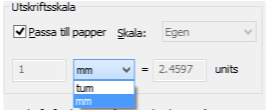
Från dropplistan kan du välja huruvida ritningar skrivs ut millimeter eller tum beroende på pappersenheter och ritningen:
-
Tum - använder tum- (Imperial eller British) enheter för pappersstorleken. Detta gör det möjligt att plotta metriska ritningar på tumbaserade papper, vilket är vanligt i USA.
-
Millimetrar - använder millimetrar (metriska) enheter för pappersstorleken.
TIPS: Pappersstorleken ställs in av skrivardrivrutinen, som öppnas via knappen Egenskaper.
Ritningsenheterna ställs in via Enheter. Använd decimalenheter för metriska ritningar.
Avsnittet Utskriftsarea
Listan Skriv ut talar om för progeCAD hur mycket av ritningen som ska plottas. I de flesta fall vill du välja alternativet Utsträckning.
Här är vad de olika alternativen betyder:
-
Skärm plottar bara så mycket av ritningen som är synligt i den aktuella vyporten. Det är den exakta vyn då du startade kommandot Skriv ut. Om ritningen zoomas in, så är endast den inzoomade delen som skrivs ut.
-
Utsträckning skriver ut hela ritningen. Detta är det mest använda alternativet för utskriftsarean, eftersom det säkerställer att allt skrivs ut. Allt, det vill säga, utom enheter på frusna lager. Ibland skrivs ritningar ut, riktigt, riktigt små, och du undrar varför. Vanligtvis beror det på att det finns några objekt långt, långt borta från den primära ritningen. Du kan kontrollera genom att utföra Zooma Utsträckning innan du skriver ut.
-
Gränser plottar den delen av ritningen som befinner sig inom gränserna som definieras av kommandot Limits. Användandet av detta alternativ är inte är inte så vanligt eftersom gränser så sällan används.
-
Vy skriver ut en redan definierad vy i ritningen. När inga vyer är definierade är det här alternativet inte tillgängligt. Om det finns vyer, kan du välja ett vynamn från listan. Genom att definiera vyer i förväg kan du skriva ut specifika delar av ritningen, till exempel en detaljvy.
-
Fönster plottar ett rektangulärt område. Du anger antingen x-, y-koordinaterna för nedre vänstra och övre högra hörnet av området, annars klickar du på knappen Välj utskriftsarea och väljer sedan två punkter för att definiera rektangeln. Det här alternativet är användbart för att skriva ut en del av ritningen.
Avsnittet Utskriftsförskjutning
progeCAD placerar normalt ritningen längst ned till vänster på pappret. Utskriftsförskjutningen låter dig att ändra denna position om du vill.
- Centrera på sidan centrerar ritningen på sidan, när den är på. När den är av är ritningen placerad i nedre vänstra hörnet eller med den förskjutning i mm som du har angivit.
X och Y låter dig ange ett förskjutningsavstånd. När du skriver ut ritningar på förtryckta ark behöver du ibland kompensera ritningens marginaler.
Plotstilstabell (Penninställningar)
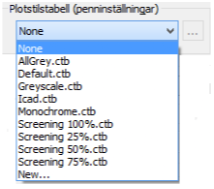
Avsnittet Plotstilstabell tilldelar utskriftsegenskaper till objekt, t.ex. bredd, toning och linjebredd. Oroa dig inte om du ser "None": det betyder att en plotstil inte har tilldelats ritningen än. Faktum är att ingen plotstil behöver någonsin tillämpas, du använder bara plotstilar när du vill ha extra noggrann kontroll över utseendet på det utskrivna resultatet.
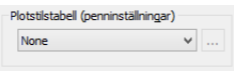
Precis som måttsättningsinställningar påverkar utseendet på måttsättningar, påverkar plotstilarna utseendet på plottade ritningar. De låter dig ha olika utseende för ritningar på skärmen oberoende från deras utseende på papper. Som jag påpekade tidigare finns det två sätt att tilldela plotformat: enligt färger eller objekt.
Färgbaserade plotstilar styr färgerna på objekt till plotparametrar. Förr i tiden då CAD-universum styrdes av 100.000 kronors pennplottrar var detta det enda sättet att göra det på. Färgerna var inte alltid avsedda för att identifiera objekten på ritningar utan för att ange hur de skulle skrivas ut.
Penplottrar hade vanligtvis åtta pennor, oftast svarta och av olika bredder så CAD-ritare arbetade med åtta färger på sina ritningar. När det var dags att plotta, angav man vilka objektsfärger som skulle ritas av vilka pennor.
Dagens laser- och bläckstråleskrivare kan simulera miljontals färger och dussintals bredder, så penntilldelningar behövs inte längre. Men om du behöver så är det här som CAD-ritare kan bestämma att alla röda enheter ska plottas med plotterns penna nr. 1. Penna 1 kan vara röd, men oftare skulle den vara svart och ha en viss bredd. När färgerna är kartlagda mellan objekt och plotterpennor kan inställningarna sparas till .ctb (färgtabell)-filer för att användas senare
CAD-ritare är inte längre oroliga över matchande pennor. röda objekt skrivs ut röda, och breda objekt skrivs ut breda.
Objektbaserade plotstilar tilldelar objekt eller lager till plotparametrar. När plotstilar är aktiverat visar Lagerutforskaren en extra kolumn så att du kan tilldela plotstil. Inställningarna sparas i .stb (stil tabell)-filer.
Se senare i det här kapitlet för mer om plotstilstabeller.
Utskriftsalternativ
Slutligen några avslutande alternativ:
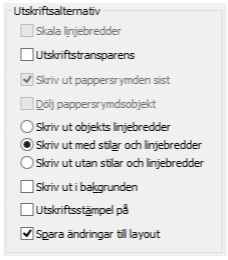
Skala linjebredder - ändrar linjebredd för att matcha skalan för ritningen som skrivs ut.
Utskriftstransparens - simulerar transparenta objekt på utskriften; detta alternativ kan förbruka mycket minne och processkraft och kan därför sakta ner utskriften.
Skriv ut pappersrymden sist - skriver ut modellen först, följt av pappersrymdslayouten.
Dölj papersrymdsobjekt - skriver inte ut enheter i pappersrymden.
Skriv ut objekts linjebredder - när den är på anger den för progeCAD att skriva ut bredare linjer som definierats enligt linjetyperna i ritningen. Generellt bör detta alternativ vara påslaget.
Skriv ut med stilar och linjebredder - använder både plotstilaroch linjebredder.
Skriv ut utan stilar och linjebredder - stänger av plotstilaroch linjebredder.
Skriv ut i bakgrunden - skriv ut ritningen som bakgrundsuppgift.
Utskriftsstämpel på - lägger till text för plotstämpel till kanten på ritningen; se nedan.
Spara ändringar till layout - sparar inställningarna till den aktuella layouten. Här hänvisar "layout" även till fliken Modell.
Utskriftsstämplar
När du aktiverar alternativet Utskriftsstämpel på, visas en bläddringsknapp. Klicka på den för att komma åt alternativet för sidhuvud och sidfot.
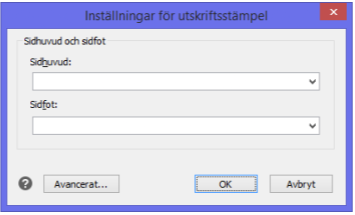
Plotstämplar placera användbar identifierande text längst upp (sidhuvud) och botten (sidfot) på utskrifter. Informationen i sidhuvud och sidfoten kan vara vad du tycker är användbart, till exempel datum för utskrift och filnamnet. Skriv bara text i textfälten, annars välj fälttext från listan:
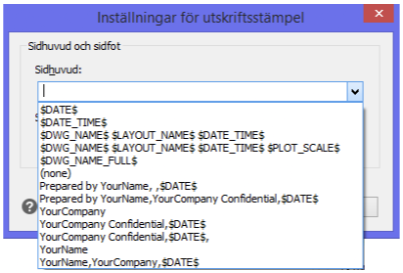
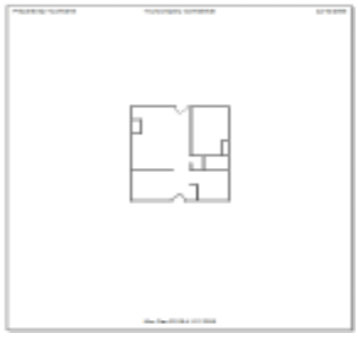
progeCAD inkluderar förinställda texter, till exempel dagens datum, namn och företag för den registrerade användaren och ordet "Konfidentiell". För att se hur sidhuvudet och sidfoten kommer att se ut i din plottade ritning, välj Förhandsgranska.
Avsnittet Ritningsorientering
Alternativen växlar mellan Stående (upprätt) och Liggande (sidled). Detta ändrar inte papperet som går igenom skrivaren; I stället skickar det här alternativet ritningen roterad med 90 grader till skrivaren. Du ändrar det här alternativet när du vill att ritningen passar papperet bättre.
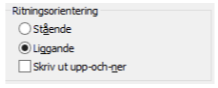
- Skriv upp och ner - sätt på det här alternativet när du använder förtryckt papper och det är felorienterat i skrivaren.
TIPS: För att producera speglade utskrifter speglar du först hela ritningen genom att trycka på Ctrl
- A, högerklickar och väljer Spegla. Skriv ut ritningen och använd sedan Ångra för att gå tillbaka till originalritningen.
Andra knappar
Längst ner i dialogrutan finns en rad användbara knappar:

? visar hjälp för utskrifter.
Använd i layout sparar utskriftsalternativen till den aktuella layouten; Nästa gång du skriver ut denna layout, återställs alternativen.
Förgranska växlar till förhandsgranskningen; se avsnittet för förhandsgranskning.
OK skriver ut ritningen.
Avbryt stänger dialogrutan utan att skriva ut och ignorerar ändringar av parametrarna.