Plotting (Skriv ut)
Den här sidan bygger på progeCAD 2019 Professional. Menyer, dialogrutor och funktioner kan se annorlunda ut i senare versioner.
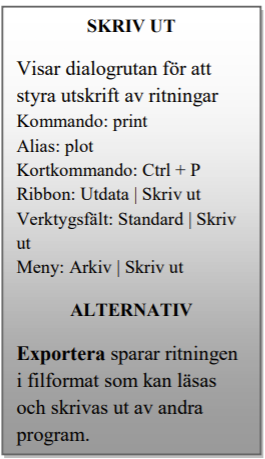
För att styra utskriftssprocessen använder du kommandot Skriv ut.
Den visar dialogrutan Skriv ut med sina många alternativ. För de flesta utskrifter behöver du inte oroa dig över de flesta av de olika alternativen. Så den här delen av kapitlet beskriver de grundläggande alternativen som ska användas. (En fullständig beskrivning av dialogrutan Skriv ut kommer senare i det här kapitlet under rubriken Avancerade alternativ.)
Följ dessa steg för att skriva ut en ritning:
- Öppna progeCAD med ritningen som du vill skriva ut och klicka sedan på knappen Skriv ut i snabbvalsmenyn eller gå till Ribbon Utdata:
(Alternativt, tryck Ctrl + P som ett kortkommando)
- Observera att progeCAD visar dialogrutan Skriv ut.
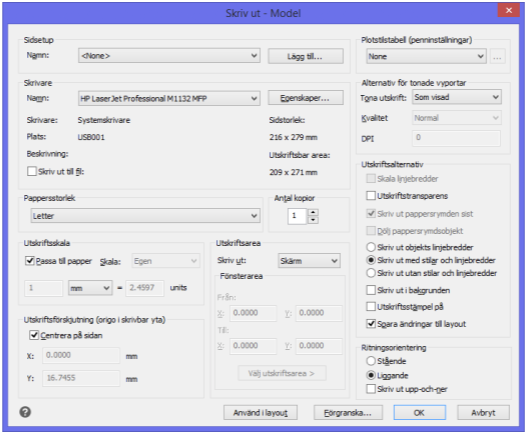
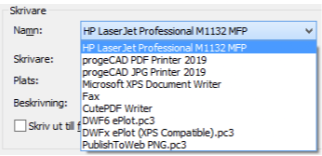
I sektionen Skrivare väljer du en skrivare från listen. Välj vilken skrivare du vill som är ansluten till din dator, till exempel en HP LaserJet eller Canon bläckstråleskrivare.
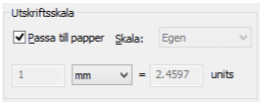
- Välj alternativet Passa till papper i området Utskriftsskala. Detta säkerställer att hela ritningen inte är större än det papper det kommer att skrivas ut på.
- Välj alternativet Centrera på sidan i området Utskriftsförskjutning. Detta centrerar ritningen på pappret, så att den inte hamnar på ena sidan.
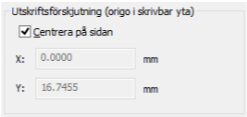
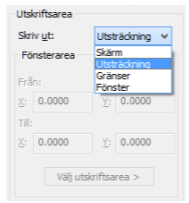
- I avsnittet Utskriftsarea ändrar du Skriv ut till "Utsträckning". Den här inställningen säkerställer att allt på ritningen skrivs ut och ingen del blir bortklippt.
- Det är alla inställningar vi behöver göra just nu. Alla andra inställningar kan ignoreras vid den här tidpunkten. Innan du skriver ut, alltid, alltid, ta alltid en titt på förhandsgranskningen. Det tar bara några sekunder och säkerställer att utskriften blir som du förväntar dig. Plotting har så många alternativ att det är kommer att bli en och annan utskrift som kommer att vara felaktig. Förhandsgranskning låter dig upptäcka misstagen innan du förbrukar onödig tid, papper och bläck.
När du klickar på knappen Förhandsgranska visar progeCAD omedelbart planlösningen som den kommer att visas på det utskrivna pappret.
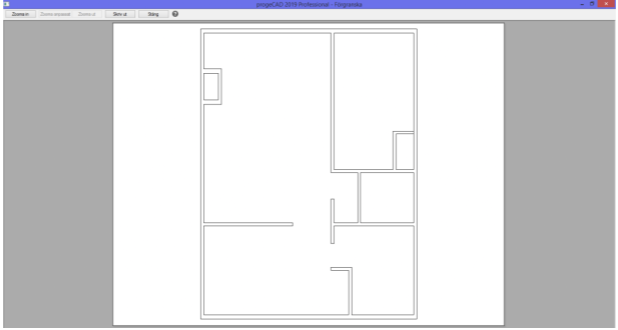
- Om det ser bra ut för dig, klicka på Skriv ut. progeCAD skickar då ritningen till skrivaren.
Om du inte gillar hur förhandsgranskningen ser ut eller storleken klickar du på Stäng för att återgå till dialogrutan Skriv ut.