Måttsättningsstil
Den här sidan bygger på progeCAD 2019 Professional. Menyer, dialogrutor och funktioner kan se annorlunda ut i senare versioner.
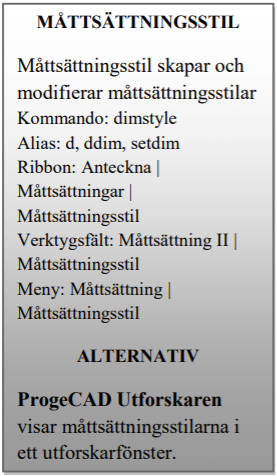
Utseendet på måttsättningen ställs in med hjälp av måttsättningsstilen. Vi ska göra inställningar så att måttsättningen ser korrekt ut
- Välj Måttsättningsstil
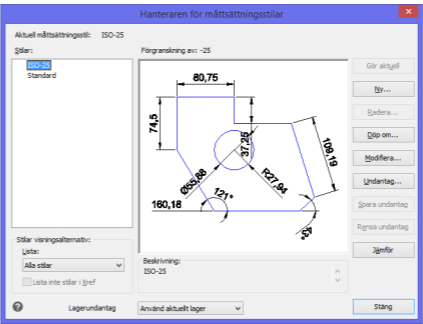
Notera dialogrutan Hanteraren för måttsättningsstilar.
-
Det stora förgranskningsfönstret låter dig se effekten av ändringarna i måttsättningsstilen. Ta en snabb rundtur i den komplexa dialogrutan genom att klicka Modifiera och sedan på de olika flikarna: Linjer, Symboler och pilar, Text och så vidare. Det här är dialogrutan med flest inställningar av alla dialogrutor men lyckligtvis behöver du bara ändra några få saker.
-
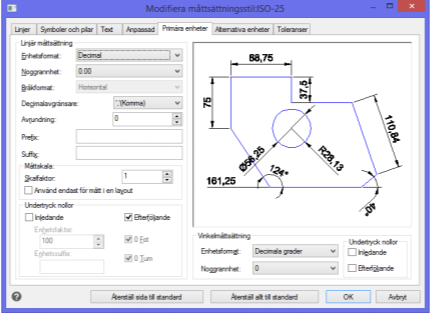
Klicka på fliken Primära enheter.
-
I avsnittet Linjär måttsättning klickar du på Noggrannhet och minskar antalet decimaler till 0 (noll).
-
Klicka på OK. Detta tvingar de förändringar som ska tillämpas på dimensionsstilen.
-
Klicka på Stäng. Notera att måttsättningen ändras från 9800.00 till 9800.
Om ändringarna inte visas direkt använda Uppdatera  som du hittar på Ribbon
Anteckna och Måttsättningar.
som du hittar på Ribbon
Anteckna och Måttsättningar.
Måttsättning mellan två punkter
Den andra metoden för linjär måttsättning är att välja placeringen av måttgräns- och måttlinjerna. För att se hur detta fungerar, måttsätt en annan del av ritningen.
-
Upprepa Linjär
-
Använd objektsnap för att säkerställa att den första måttgränslinjen placeras i ett hörn:

-
För av den andra måttgränslinjen använd objektsnap i det andra hörnet:
-
Placera ut måttlinjen.