Linjära måttsättningar
Den här sidan bygger på progeCAD 2019 Professional. Menyer, dialogrutor och funktioner kan se annorlunda ut i senare versioner.
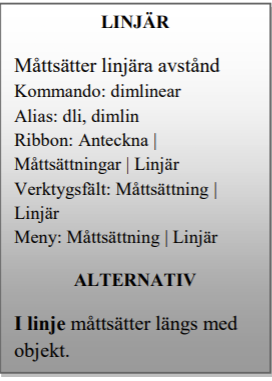
Du placerar linjära måttsättningar så här:
-
Öppna planritningen i progeCAD. (Om du inte kunde slutföra ritningen så här långt, öppna filen 4Text.dwg.)
-
Klicka på fliken Model för att återgå till modellrymden. (Om det behövs, skapa lite utrymme runt ritningen genom att Zooma)
-
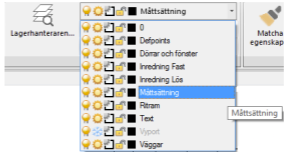
Växla till lagret "Måttsättning" med hjälp av någon av följande metoder:
- Välj "Måttsättning" från Lagerkontrollen på Ribbon Hem.
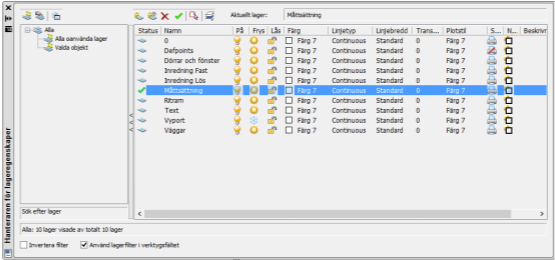
- Välj Lagerhanteraren. När paletten Hanteraren för lageregenskaper visas markerar du "Måttsättning" och klickar sedan på knappen Gör aktuellt. Stäng Lagerhanteraren genom att klicka på krysset.
Måttsättningskommandon
progeCAD ger dig en mängd kommandon för att skapa och redigera måttsättningar på ritningar.
Skapa måttsättningar
 | Linjär – skapar horisontella och vertikala linjära måttsättningar. |
 | I linje – Placerar linjära måttsättningar längs med objekt. |
 | Vinkel – Måttsätter vinkeln mellan två objekt. |
 | Radie – Måttsätter radien för cirklar och bågar. |
 | Diameter – Måttsätter diametern för cirklar och bågar. |
 | Båglängd – Måttsätter längden på en båge. |
 | Bruten – Måttsätter stora radier med en bruten måttlinje. |
 | Roterad – Placerar en linjär måttsättning i en angiven vinkel. |
 | Koordinat – Placerar X- och Y-koordinater för punkter i förhållande till origo. |
 | Kedja – Skapar en kedjemåttsättning där nästa mått fortsätter där det föregående måttet slutade. |
 | Baslinje – Skapar en baslinjemåttsättning där varje mått utgår från det första måttets startpunkt. |
 | Centrumkors – Placerar ett centrumkors i centrum för cirklar och bågar. |
 | Centrummarkering – Placerar centrumlinjer för cirklar och bågar. |
 | Bryt måttsättning – Bryter eller ritar om mått- och måttgränslinjer där de korsar varandra. |
 | Bruten linjär – Lägger till eller tar bort en brytningslinje för linjära måttsättningar. |
 | Tolerans – Lägger till form- och lägestoleranser för ett mått. |
 | Inspektion – Lägger till eller tar bort inspektionsinformation för en vald måttsättning. |
 | Snabbmåttsättning – Placerar snabbt en serie av mått för en hel detalj. |
 | Snabbhänvisning – Ritar snabbt en hänvisningslinje och ger möjlighet till inställningar. |
Redigera måttsättningar
 | Undantag – Gör ett undantag från inställningarna i måttsättningsstilen. |
 | Uppdatera – Uppdaterar måttsättningar till den senaste måttsättningsstilen. |
 | Återställ stil – Återställer förändringar till måttsättningsstilen. |
 | Positionera om måttext – Flyttar eller roterar vald måttext. |
 | Redigera måttext – Ersätter befintlig måttext med en ny. |
 | Vinkla mått – Vinklar ett mått med en angiven vinkel. |
Inställningar
 | Måttsättningsstil – Skapar och modifierar måttsättnigsstilar. |
-
För att måttsätta ytterväggen, välj Linjär från Ribbon Anteckna | Måttsättning
-
progeCAD uppmanar dig att välja ett av två alternativ: att välja ett objekt eller välj en punkt för den första måttgränslinjen. För denna övning trycker du på Enter för att välja det första alternativet - välj ett objekt som ska måttsättas:
Steg 1: Välj det objekt som ska måttsättas.
Steg 2: Placera måttlinjen.
-
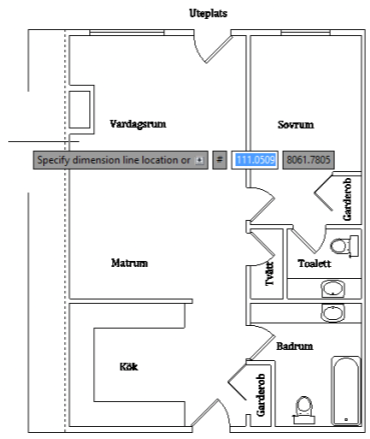
progeCAD frågar vilket objekt som ska måttsättas, peka på vägglinjen.
-
Slutligen måste du berätta för progeCAD var du vill placera måttsättningslinjen. Peka på ett lämpligt avstånd från vägglinjen.
TIPS: Linjär skapar horisontella, vertikala eller roterade måttsättningar - baserat på ordningen på dina pekpunkter. När du väljer de två punkterna relativt horisontellt, ritar progeCAD ett horisontellt mått medan om du väljer vertikalt och skapas ett vertikalt mått.
progeCAD ritar måttsättningen, men titta noga: kan du se vad som är fel?
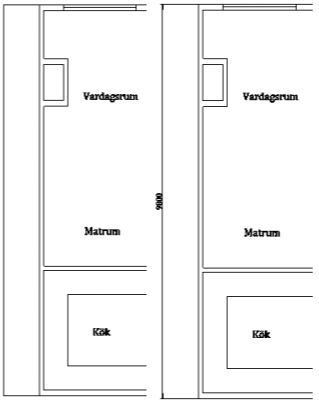
Pilhuvudena och måttexten verkar saknas, vilket visas av figuren till vänster. Problemet är att de är för små för att ses, och bör vara större, som visas till höger.