Mäta avstånd och vinklar (Avstånd)
Den här sidan bygger på progeCAD 2019 Professional. Menyer, dialogrutor och funktioner kan se annorlunda ut i senare versioner.
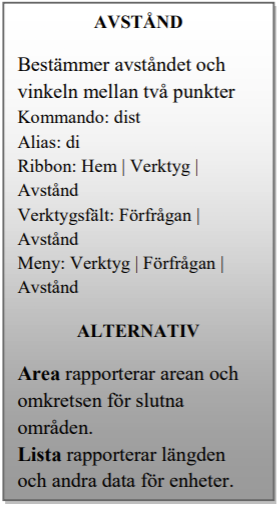
Kommandot Avstånd mäter avstånd och vinklar mellan två punkter. Använd det för att mäta längden på väggen mellan köket och matplatsen.
-
Klicka på Avstånd från Ribbon Hem | Verktyg
-
Precis som med måttsättningen är det en bra idé att använda objektsnap för att säkerställa att mätningarna är 100% korrekta. (Om det behövs aktivera objektsnap.) progeCAD uppmanar dig nu att ange de två mätpunkterna. Klicka på respektive punkt.
-
Notera att progeCAD rapporterar tillbaka att väggen är tre meter (3000 mm) lång:
Distance = 3000, Angle in XY Plane = 0, Angle from XY Plane = 0 Delta X = 3000, Delta Y = 0", Delta Z = 0"
Om du inte kan se all text på kommandoraden trycker du på F2 för att visa textfönstret.
- För att se hur vinkelmätningar fungerar, hitta ett diagonalavstånd från ett hörn av lägenheten till motsatt hörn. Här är resultatet, ditt resultat kan skilja sig från detta:
Distance = 12220.0655, Angle in XY Plane = 53, Angle from XY Plane = 0 Delta X = 7300", Delta Y = 9800, Delta Z = 0"
Betydelsen av de olika avstånden och vinklarna som rapporteras av kommandot Avstånd illustreras av följande figur:
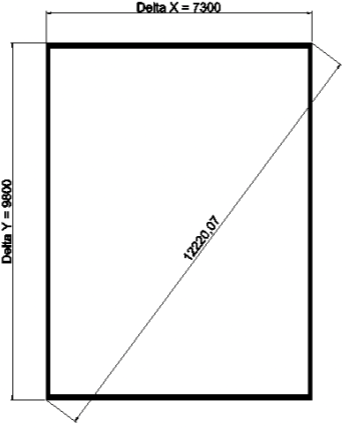
TIPS: Delta betyder "skillnad" eller "nettoavstånd" mellan de två punkterna. Delta Z och Angle from XY Plane används endast för 3D-modeller.
Lista objekt
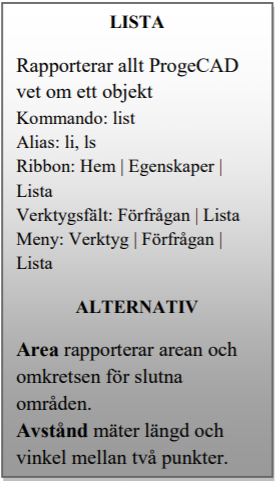
Kommandot Lista rapporterar information om valda objekt. Det returnerar allt progeCAD vet om objekten; mycket av den informationen är inte speciellt användbar för det dagliga arbetet. Det här kommandot är fortfarande användbart när du inte förstår vad som händer med ett eller annat objekt.
I samband med detta kapitel rapporterar Lista: längd, omkrets, och area - data som visas varierar beroende på objekt. Testa kommandot på flera typer av objekt.
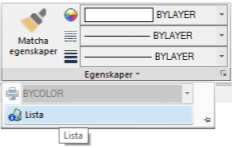
- Välj Lista från Hem | Egenskaper | Lista
-
Välj en valfri linje i ritningen och tryck sedan Enter.
-
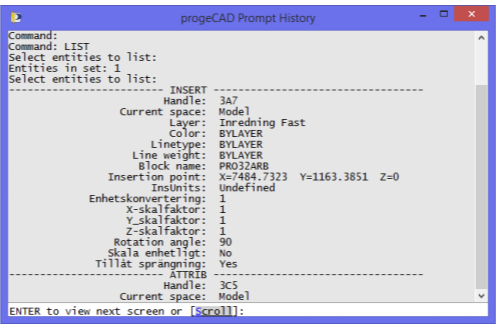
Eftersom listan är lång visar progeCAD sin rapport i textfönstret:
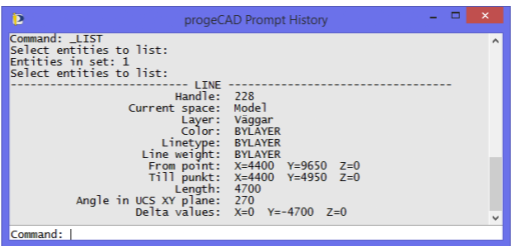
Notera informationen som visas, t.ex. är längden 4700 (4,7 meter)
- Använd nu Lista för ett block i ritningen. Nedan är vad som visas: