Verktygsfält
Den här sidan bygger på progeCAD 2019 Professional. Menyer, dialogrutor och funktioner kan se annorlunda ut i senare versioner.
Tips # 23. Du kan flytta verktygsfält och kommandoraden till valfri plats på skärmen genom att dra dem från kanten av fönstret.
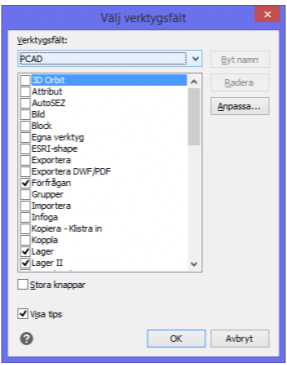
Tips # 24. Du kan göra verktygsikonen större för att lättare känna igen dem på högupplösta skärmar. För att byta till stora verktygsfält, högerklicka på någon verktygsfält, välj Verktygsfält och markera kryssrutan Stora knappar.
Tips # 25. Du kan ta bort de knappar du sällan använder från ett verktygsfält. Håll ned Shift- tangenten när du drar verktyget bort från verktygsfältet. Om du vill ha fler anpassningsalternativ för verktygsfältet eller för att ersätta verktyg som du har tagit bort, välj kommandot Anpassa.
Tips # 26. Flera verktygsfält innehåller rullgardins-verktygsfält med relaterade kommandon och alternativ. Rullgardins-verktygsfält indikeras med en liten svart triangel i verktygets nedre högra hörn.
Tips # 27. Du kan visa så många eller så få verktygsfält som du vill. Högerklicka på någon verktygsfält, välj Verktygsfält och klicka sedan på kryssrutan för verktygsfält som du vill visa.
Tips # 28. För att dölja en verktygsfält, dra den bort från kanten av fönstret och klicka sedan på X-knappen.
Tips # 29. Du kan visa en snabb-meny med tillgängliga verktygsfält genom att högerklicka på någon verktygsfält. På snabbmenyn väljer du PCAD.