progeCAD Explorer
Den här sidan bygger på progeCAD 2019 Professional. Menyer, dialogrutor och funktioner kan se annorlunda ut i senare versioner.
Tips # 46. Du kan se och arbeta med lager, linjer, stilar och andra delar av externa referenser (xrefs) i progeCAD Explorer. Öppna Utforskaren med Utforskaren-kommandot.
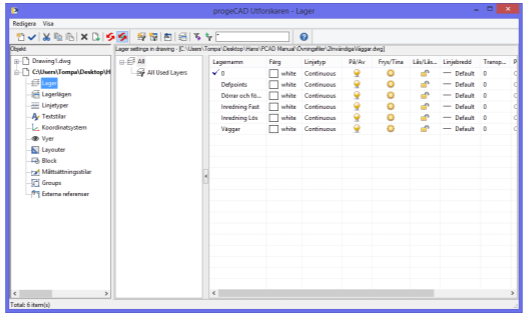
Tips # 47. Du kan spara ett block till en separat ritningsfil med progeCAD Explorer. Markera blocket och klicka sedan på Spara block-verktyget för att spara det som en egen .dwg-fil.
Tips # 48. I progeCAD Explorer kan du dubbelklicka på namnet på ett objekt för att göra det aktuellt. Om du till exempel vill ange ett lager som det aktuella lagret, dubbelklickar du på lagrets namn.
Tips # 49. Du kan kopiera någonting i progeCAD Explorer från en ritning till en annan: lager, linjetyper, sparade vyer, block, textstilar, dimensionstilar, användarkoordinatsystem och mer.
Tips # 50. Du kan använda progeCAD Explorer för att rensa oanvända lager, linjetyper, stilar, koordinatsystem, visningar, block och dimensioner av ritningar. Högerklicka på objektet du vill ta bort och välj sedan Rensa.
Tips # 51. För att göra information från externa referenser som finns tillgängliga i progeCAD Explorer, ladda om ritningen med kommandot Extern referens (XRef).
Tips # 52. Du kan byta namn på element från progeCAD Explorer.