Andra ritningstips
Den här sidan bygger på progeCAD 2019 Professional. Menyer, dialogrutor och funktioner kan se annorlunda ut i senare versioner.
Tips # 53. Du kan begränsa linjer och andra enheter för att dra endast vertikalt och horisontellt. För bara några rader håller du ned Shift-tangenten medan du ritar. För att arbeta så kontinuerligt, klicka på ORTHO-knappen på statusfältet.
Tips # 54. Du kan placera punktenheter eller block med jämna mellanrum längs en enhet med hjälp av Dela och mäta verktyg:
-
Deltag märker enheten i ett visst antal segment
-
Mäta märken utanför segment med angiven längd
Varken kommandot ändrar den ursprungliga enheten
Tips # 55. Du kan rita snabbt och exakt genom att snappa till punkter på befintliga enheter, till exempel slutet på en linje eller en cirkels mittpunkt. Om du vill ställa in snapshot och se deras nuvarande tillstånd använder du verktygsfältet Entity Snaps.
Tips # 56. Polylinjer är uppsättningar av linjer och bågsegment som hanteras som en enda enhet. Polylinjer kan ha egenskaper som vanliga linjer inte kan, såsom bredd. När du flyttar en toppunkt av en polylinje, rör sig båda intilliggande segmenten med den.
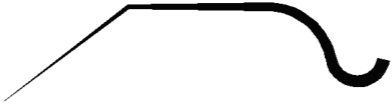
Tips # 57. När du ritar linjer, bågar och polylinjer kan du använda alternativet Följ för att fortsätta rita från sista punkten och i samma riktning.
Tips # 58. En munk är en plan cirkulär enhet som har en innerdiameter och en ytterdiameter, som en flänsbricka. (Planär betyder att objektet ligger i ett plan, som x, y-planet och så det är inte ett 3D-objekt.) Du kan rita munkar genom att använda antingen tvåpunkts-, trepunkts- eller tangentradieringsmetoden.

Tips # 59. När du skapar plana enheter med Solid-kommandot (a.k.a Plane) kan du begränsa planerna till kvadrater, rektanglar och liksidiga trianglar.
Tips # 60. Du använder kommandot Rektangel för att rita rutor och rektanglar i en bestämd vinkel. Du kan också justera bredden på de linjer som utgör formen.
Tips # 61. Din ritning kan innehålla block som du inte längre behöver. Använd kommandot Rensa för att städa bort oanvända block.
Tips # 62. Du kan använda objektsnappet Centrum för att snappa till mitten av alla tvådimen- sionella stängda polylinjer, inklusive rektanglar och polygoner, liksom till centrum för cirklar och bågar.
Tips # 63. Du kan bisecta linjer, bågar och polylinjer med hjälp av Ray-kommandot. Starta Ray- kommandot, välj Bisect och välj sedan Enhet.
Tips # 64. Du kan skapa vanliga polygoner som hexagoner och pentagoner med kommandot Polygon. Alla polygoner är skapade som slutna polylinjer.
Tips # 65. Polylinjer har en riktning. För att vända riktningen för en polylinje, välj först den och ange sedan PEdit-kommandot. välj sedan omvänd alternativ.
Tips # 66. Du kan sneda linjer vinkelrätt (eller tangent) till befintliga enheter. Välj bara en punkt på enheten med PERpendicular (eller TANgent) enhet snap aktiverad, och progeCAD justerar punkten så att den linje du ritar är vinkelrätt (eller tangent) till enheten. (Tangenter är endast gjorda till cirkulära objekt, som cirklar och bågar.)
Tips #67. En ritning kan innehålla en referens till en annan ritning kallad en “extern referens,” eller xref. Visningen av en refererad ritning uppdateras varje gång referensen laddas om med kommandot XRef.
Tips # 68. Vid ritning av linjer kan du ange vinkeln (eller längden) först med alternativet Vinkel (eller längd) och justera sedan den andra parametern dynamiskt.
Tips # 69. Du använder kommandot PEdit för att ange om linjetyper är trasiga eller kontinuerliga över hörn. Markera enheten och ange sedan PEdit-kommandot. Välj alternativet Linjemodus och ange sedan På eller Av.
Tips # 70. Du kan gå med i kollinära linjer och parallella bågar med samma centrum och radie med kommandot Join.
Tips # 71. Om du drar in isometriska plan och gallret är på, justeras x-axelns nätavstånd automatiskt för att isometriskt matcha y-axelavståndet.
Tips # 72. För att rita isometriskt, ange kommandot Inställningar, välj fliken Koordinatinmatning och klicka på Isometrisk Snap och nät i listan Ändra inställningar för listan..
Tips # 73. När du använder kommandot Polygon kan du ändra linjebredden för polygonen som ska ritas.
Tips # 74. För att stänga en båge, använd Arc-alternativet i Circle-kommandot.
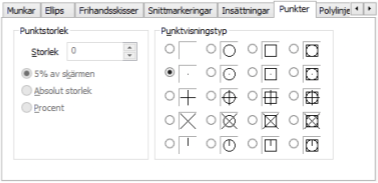
Tips # 75. Du kan ställa in punktenheter som ska visas på ett av tjugo sätt. Ange kommandot DDPtype och välj sedan ett av visningsalternativen.
Tips # 76. Du kan skapa ett lager nuvarande genom att välja en enhet på det lagret. Markera en enhet på det lager du vill göra nuvarande och skriv sedan in kommandot LayByEnt.
Tips # 77. Längden på den sista enheten som du angav eller ritade innan du startade kommandot Lengthen (aka EditLen) visas av prompten.
Tips # 78. För att skapa ett plan (2D) ansikte med Face-kommandot, placera alla punkter i samma plan.
Tips # 79. När Fill är avstängd, visar programmet och plottar fyllda ritningsenheter snabbare på långsammare datorer.
Tips # 80. För mer exakt spårning under kommandot Sketch (a.c. Freehand), ange kortare segment. Att göra detta resulterar i en mjukare frihandsenhet, men skapar större ritstorlekar.
Tips # 81. Att visa objekt som ikoner med kommandot InsertObj är snabbare än att visa de infogade OLE-objekten själva.
Tips # 82. Rita isometriska cirklar med Isocircle-alternativet i Ellipse-kommandot.
Tips # 83. För att skapa ett polygonnät med kommandot RuleSurf, välj varje enhet i samma ändar. För att skapa ett självskärande polygonnät, välj varje enhet i motsatta ändar.
Tips # 84. Entiteter som du förvalar med kommandot Välj placeras i en tidigare urvalsuppsättning. När du utför många progeCAD-kommandon (t.ex. Radera eller Ändra) kan du välja föregående urvalsuppsättning genom att ange "p" vid "Välj enheter" -prompten.
Tips # 85. Det aktuella lagrets namn visas på verktygsfältet Egenskaper.
Tips # 86. För att fortsätta text under föregående rad startar du kommandot Text och trycker sedan på Enter tills det visar "Text:" -prompten.
Tips # 87. progeCAD ger tre visuella indikatorer för att visa att ett objektsnap är aktiverad:
-
Statusfältet - när något objektsnap är påslagen och esnap-ikonen visas blå och / eller ESNAP visas i svart
-
Verktygsfältet objektsnap - Objektsnap som är på visas med en blå kontur

- När du ritar eller redigerar - markören visar ikoner som anger det aktuella objektets snap
Tips # 88. Med kommandot Flatten kan du flytta uppsättningar av enheter, till exempel tredimensionella väggar, till en ny höjd. När du är i planvy har det här kommandot ingen synlig effekt.
Tips # 89. När rutnätet är inställt på 0 är den inte avstängd. Snarare är nätet inställt på samma avstånd som snapavståndet.
Tips # 90. Använd Stil-alternativet i Snap-kommandot för att aktivera isometrisk ritningsläge. Dessutom slår du på gallret för att hjälpa dig att visualisera det isometriska nätet.
Tips # 91. När systemvariabeln LimCheck är påslagen, begränsas du från ritningsenheter utanför det rektangulära området du definierar när du använder kommandot Limits:
-
För att rita enheter utanför ritningsgränserna, sätt LimCheck-variabeln till 0
-
För att begränsa ritning till inom ritningsgränserna, sätt LimCheck-variabeln till 1
Tips # 92. Linjekommandot Följ alternativet använder den vinkel som lagras i systemvariabeln LastAngle.
Tips # 93. Använd kommandot Rensa för att ta bort oanvända element, t.ex. tomma lager, oanvända skalor och oanvända linjetyper. Oanvända färger och linjebredder kan inte tas bort.
Tips # 94. Det finns två sätt att avfasa objekt: Du kan ange avstånden från skärningspunkten för varje objekt eller du kan ange avståndet på det första objektet och en vinkel för avfasningslinjen. Det avstånd du anger för kommandot Avfasas första avstånd sparas i ChamferA-systemvariabeln. Det avstånd du anger för det andra avfasningsavståndet sparas i ChamferB-systemvariabeln. För att rita rektanglar med rektangelkommandot med avfasade hörn, ställ in avstånden med Chamfer-alternativet.
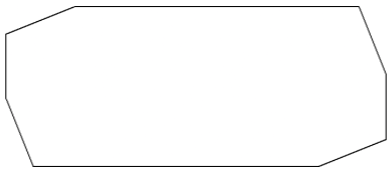
Tips # 95. Det avstånd du anger för rektangelkommandans avstånd för avstånd används för alla efterföljande rektanglar du ritar. För att ändra fältets avstånd, välj Fillet igen och ange ett nytt värde.
Tips # 96. progeCAD stöder standard Windows ANSI teckenuppsättning. För att skriva in ett utökat tecken, tryck på Alt plus den numeriska ekvivalenten (se till att Num Lock är på) på tangentbordets numeriska tangentbord. För en lista över de stödda ANSI-tecknen och deras numeriska ekvivalenter, se Program-verktyget som ingår i Windows.
Tips # 97. Du kan inte använda alternativen Spara och Återställa som tranparanta funktioner i Vy- kommandot när du befinner dig i pappersutrymme, under kommandot Vyport eller DVWIEW eller när du zoomar eller panorerar på skärmen.