Block
Den här sidan bygger på progeCAD 2019 Professional. Menyer, dialogrutor och funktioner kan se annorlunda ut i senare versioner.
Tips # 39. Du kan skapa block, vilka är kombinationer av enheter som du använder flera gånger. För att skapa ett block, rita något du vill återanvända. För att göra det, skriv in kommandot Block och välj sedan de objekt du vill göra en del av blocket. För att använda blocket senare använder du kommandot Infoga, annars väljer du blocket i progeCAD Explorer.
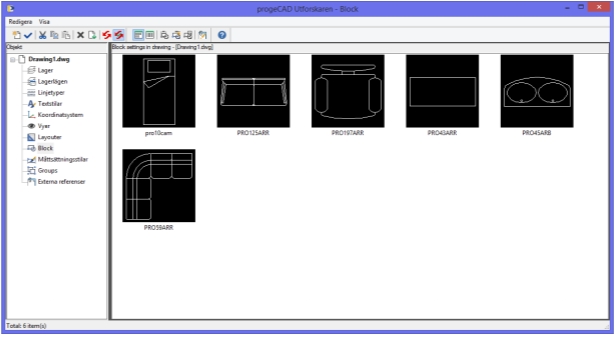
Tips # 40. progeCAD-Utforskaren låter dig se hela samlingar av block innan du väljer en som ska infogas i ritningen.
Tips # 41. Du kan associera text (så kallad "attribut") med block så som du definierar dem. Varje gång du infogar blocket anger du lämplig information för den förekomsten, till exempel ett artikelnummer, pris eller leverantör.
Tips # 42. Antalet block som är infogade med kommandot MInsert är i sig ett block.
Tips # 43. Du kan infoga block (och snittmarkeringar) som sprängda så att de placeras som delar snarare än som en enda enhet. För att göra detta, ange före namnet på blocket (eller snittmarkeringsmönstret) en asterisk (*), annars kontrollera Explode-alternativen i dialogrutan Infoga.
Tips # 44. Du kan använda blockattributinformation i en extern ritningsdatabas. Om du vill exportera data från attributen i dina ritningar väljer du kommandot Dataextrahering från fliken Utdata.
Tips # 45. Du kan inte explodera block som är införda med kommandona MInsert eller Xref.