Redigering
Den här sidan bygger på progeCAD 2019 Professional. Menyer, dialogrutor och funktioner kan se annorlunda ut i senare versioner.
Tips # 98. Du kan kopiera egenskaperna för ett objekt - inklusive färg, linjetyp och tjocklek - direkt till andra objekt med kommandot Matcha egenskaper
Tips # 99. Om du trycker på Enter för att markera alla enheter som gränser under Trim-kommandot fortsätter programmet genast till nästa prompt.
Tips # 100. Du kan samtidigt ändra egenskaperna hos ett antal utvalda objekt. Ange kommandot Egenskaper, välj objekten och gör sedan de ändringar du vill ha.
Tips # 101. Du kan inte redigera längden på en polylinje som har kurvanpassats.
Tips # 102. För att redigera attributen för mer än ett block i taget använder du kommandot BAattMan.
Tips # 103. Du använder kommandot Spräng för att ändra olika egenskaper hos sammansatta objekt Sprän delar upp dem i deras bestående delar.
Tips # 104. Du använder kommandona Kopiera och Flytta mellan ritningar. När du uppmanas till en förskjutningspunkt anger du en punkt i destinationsritningen.
Tips # 105. Du kan filtrera eller fylla valda punkter av en polylinje. Välj två punkter på polylinjen och alla hörn mellan de valda punkterna kommer att ändras. Operationen går i riktning mot polylinjen, så på slutna polylinjer bestämmer punktvalets ordning vilken vinkel som modifieras.
Tips # 106. Du kan använda systemvariabeln MirrText för att ange om du vill att text ska speglas under kommandot Spegla:
-
För att ändra textriktningen ställer du in MirrText-variabeln till 1
-
För att behålla textriktningen ställer du in MirrText-variabeln till 0
Tips # 108. Du kan ändra objekt för att göra dem lika långa. Ange kommandot Redigera längd och välj alternativet Total. Ange önskad längd och välj sedan de objekt du vill förlänga.
Tips # 109. Du kan ändra storleken på objekt direkt genom att flytta dess handtag. Välj ett objekt och klicka sedan på ett handtag. I allmänhet flyttar handtag i mitten av objektet, medan de i periferin ändrar dess storlek.

Tips # 110. Du kan filetera en polylinje, även om korsningen ligger på ett krökt segment av polylinjen.
Tips # 111. Du kan ändra snittmarkeringsläge för nästade områden för att snittmarkera antingen de yttre och inre regionerna, bara den yttre regionen eller alla regioner. Ändra läge för snittmarkeringen under avsnittet Öavkänning.
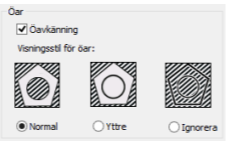
Tips # 112. Du kan radera ändarna av skisser du skriver med Sketch. I snabbfältet väljer du Radera på och flytta markören för att radera. Om du vill fortsätta ritning väljer du Radera av.
Tips # 113. Du kan räta ut polylinjesegment. Markera enheten och högerklicka på greppet vid ett vertex. Välj alternativet Ta bort Vertex från snabbmenyn.
Tips # 114. Du kan också ändra de enskilda polylinjesegmenten mellan linjer och bågar. Markera objeket och högerklicka på handtaget mitt i ett segment. Välj alternativet Konvertera till båge eller Konvertera till linje från genvägsmenyn.
Tips # 115. Du kan spränga polylinjer, block, plan och 3D-ytor till deras komponenter. Ange kommandot Spräng och välj sedan objekten som ska sprängas.
Tips # 116. När du redigerar en polylinje kan du minska polylinjens bredd kontinuerligt från början till slut. Alla bredder beräknas automatiskt. Välj en polylinje, och ange sedan kommandot Redigera polylinje, välj alternativet Taper.
Tips # 117. Du kan konvertera cirklar till bågar med kommandot Bryt: välj två punkter mellan vilka du vill att en del av cirkeln ska tas bort.