Kommandorad
Den här sidan bygger på progeCAD 2019 Professional. Menyer, dialogrutor och funktioner kan se annorlunda ut i senare versioner.
Tips # 9. Om du är van att använda kommandoraden i andra CAD-program, till exempel AutoCAD, kan du skriva in samma kommandon och använda samma alternativ i progeCAD - även om du inte ser dem på skärmen. Ange bara kommandot och kolla sedan på instruktionerna bredvid hårkorset eller på kommandoraden. När kommandoraden inte visas kan du även se varje steg i det aktiva kommando i statusfältet.
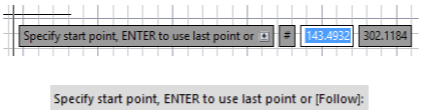
Tips # 10. Om du föredrar att dölja kommandoraden för mer skärmutrymme dubbelklickar du på statusfältet.
Tips # 11. Du kan ange vilket ord eller symbolen som helst för kommandotolken, till exempel "Klar" eller "OK". Om du vill ändra texten som visas i kommandofältet anger du CmdLnText och anger sedan det nya ordet eller symbolen.
Tips # 12. Du kan docka kommandoraden längst upp eller längst ner i progeCAD-fönstret eller låta den vara flytande överallt där du vill.
Tips # 13. Du kan ändra antalet linjer som visas i den dockade kommandofältet genom att dra separatorlinjen.
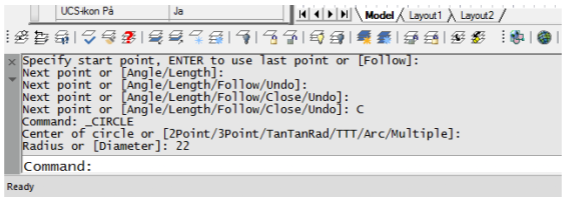
Du kan ändra storlek på det flytande kommandofältet: dra det till mitten av fönstret, ändra storlek och placera det där du vill. För att förhindra att kommandofältet dockas, tryck och håll ner Ctrl- tangenten när du flyttar det.
Tips # 14. Om du vill se alla senaste kommandon, frågar och inmatningar, trycker du F2 för att visa historiken i Textfönstret.
Tips # 15. Du kan visa objektsinformation i Textfönstret genom att skriva List. Följ anvisningarna för att välja hur du vill ha att information ska visas. Alternativt kan du använda Egenskapspaletten.
Tips # 16. progeCAD spårar automatiskt din kommandoradshistorik. Standardvärdet för sparade rader är 256, men du kan ändra antalet till mellan 1 och 400. Välj Alternativ och klicka sedan på fliken Skärm. Ange antalet rader du vill spara bredvid Kommandorader att spara.
Tips # 17. Ett antal kommandon - som Zooma och Panorera - kan nästas, det är när ett andra kommando startas medan ett annat fortfarande är igång. Skriv apostrof (') och ange sedan det andra kommandot. Medan det kapslade kommandot är aktivt visas en vinkelmarkör (>) på kommandoraden.