Skärm
Den här sidan bygger på progeCAD 2019 Professional. Menyer, dialogrutor och funktioner kan se annorlunda ut i senare versioner.
Tips # 4. Du kan ändra färgen på din skärmbakgrunden: Från programmenyn eller Verktyg-menyn väljer du Alternativ och väljer sedan fliken Skärm. Klicka på knappen Färgschema och välj sedan den bakgrundsfärg som du vill ha.
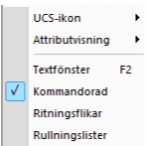
Tips # 5. Du kan maximera ritningsområdet på skärmen genom att gömma objekt som du inte behöver just nu t.ex. verktygsfält, kommandorad, rullningslister och statusfält. Om du vill dölja eller visa element i användargränssnittet markerar eller avmarkerar du objektet som du vill gömma eller visa i undermenyn Visa undermeny (CAD Classic-arbetsytan).
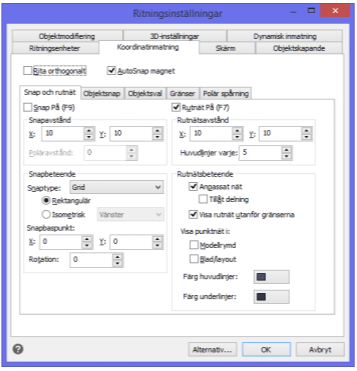
Tips # 6. progeCAD kan visa ett referensnät och snappa till regelbundna punkter på skärmen. För att se dessa alternativ, gå till Inställningar, välj fliken Koordinatinmatning och sedan fliken Snap och rutnät.
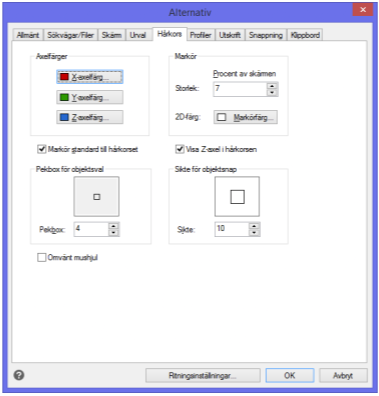
Tips # 7. Ritningens hårkors använder olika färger för varje axel. För att välja de färger du vill ha, gå till Alternativ och klicka sedan på fliken Hårkors.
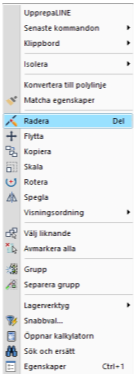
Tips # 8. Du kan visa en markörmeny med kommandon för att ändra specifika enheter. Markera en enhet och högerklicka för att se markörmenyn.