Steg 3: Infoga Block
Den här sidan bygger på progeCAD 2019 Professional. Menyer, dialogrutor och funktioner kan se annorlunda ut i senare versioner.
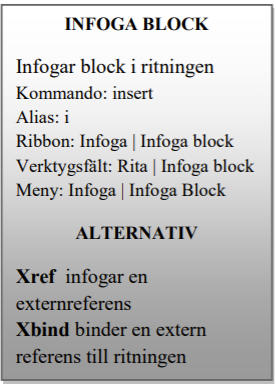
Du ska nu placera dörrblocket i planritningen. Tekniskt sett lägger du till blockdefinitionen för att skapa blockinstanser. Det finns två sätt att placera block i ritningar:
-
Med progeCAD Utforskaren
-
Med kommandot Infoga
Vi kommer att använda båda metoderna, en för varje blockinsättning.
-
Börja med att byta aktuellt lager i ritningen 2InvändigaVäggar.dwg till "Dörrar och fönster."
-
Dörren ska placeras som ingången från korridoren, vid botten av planlösningen. Det underlättar att zooma närmare området, så använd kommandot Zooma fönster och klicka två motstående punkter för att zooma in området.
-
I progeCAD Utforskarens verktygsfält, klicka på knappen Infoga.
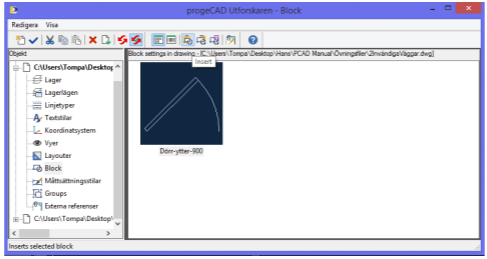
- progeCAD frågar dig nu efter en insättningspunkt
Observera att progeCAD kör kommandot Insert och fyller i namnet på blocket åt dig.
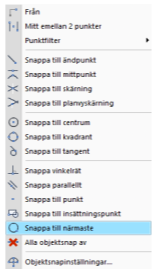
- Använd objektsnap för att underlätta att sätta in blocket på rätt ställe. Håll inne skift och högerklicka på musen och välj Snappa till närmaste från menyn.
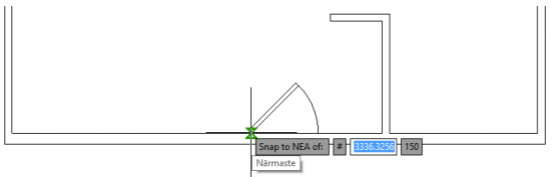
- Peka en lämplig punkt på insidan av den nedre ytterväggen.
-
Du har möjlighet att skala och rotera blocket under insättningen, men den här gången behövs inte det . Tryck på Enter för att bekräfta de förvalda värdena för både skalfaktor och rotationsvinkel.
-
Dörrblocket är infogat men nu återstår dörrkarmen som inte existerar. Rita dörrkarmen med ett par linjer och använd lämpliga objektsnap.
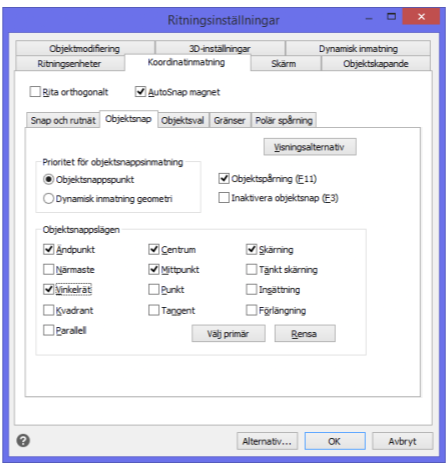
Du kan ställa in löpande objektsnap som gäller hela tiden via Inställningar | Ritningsinställningar och välja fliken Objektsnap. (Eller använd skift och högerklicka)
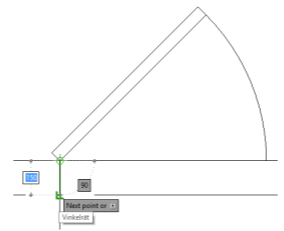
- Rita linjen för andra sidan av dörrkarmen:
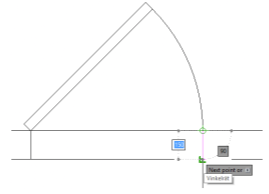
- Använd kommandot Trimma för att trimma bort den onödiga delen av väggen.
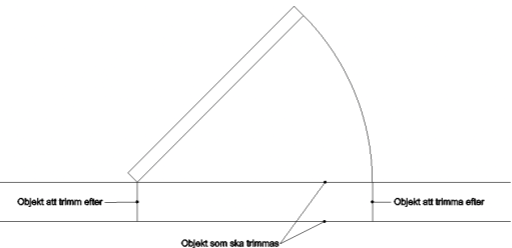
Slutresultatet nedan:
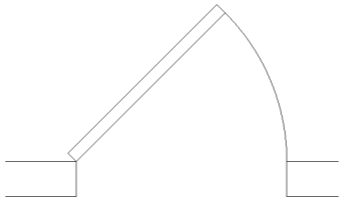
Glöm inte att skapa och sätt in blocken av innerdörrarna (800 x 50) och vikdörrarna (600 x 25). De är båda tillgängliga som Dörrr-Inner-800.dwg och Dörrr-Vik-1200.dwg.
Infoga block Upp-och-ner
Sätt in samma ytterdörrblock men i den andra änden av lägenheten, dörren till uteplatsen. Den här dörren svänger inåt, så att dörren är öppen mot vardagsrumsväggen när den är öppen. Den här gången använder du kommandot Infoga.
- Välj Infoga block från Ribbon-panelen Infoga.
Notera dialogrutan Infoga block. Den låter dig infoga block från den aktuella ritningen (Blocknamn) samt ritningar som är lagrade på disken (Från fil).
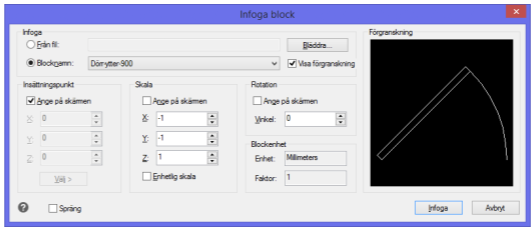
- Gör följande ändringar i alternativen:
Blocknam: dörrr-ytter-900
Insättningspunkt: Ange på skärmen
Skala: Stäng av Ange på skärmen och Enhetlig skala
Skalfaktorer -1,-1,1 (Obs både X och Y har värdet -1)
Rotation (stäng av Ange på skärmen)
Resultatet ska se ut som dialogrutan ovan.
-
Klicka på Infoga och välj Snappa till närmaste (på samma sätt som tidigare) för att hitta insättningspunkten på innerväggslinjen.
-
Använd kommandona Linje och Trimma för att klippa ut dörröppningen och spara sedan ritningen.
Lägg till fönsterblock (Enhetsblock)
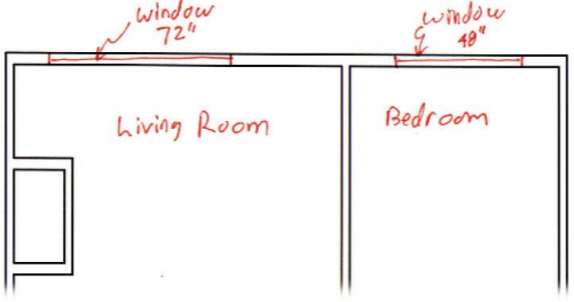
Lägenheten behöver fönster. Skissen visar deras plats och storlek.
Fönstersymboler ser vanligtvis ut så här:

Mittlinjen representerar fönsterrutan, de andra linjerna är fönsterkarmen.
Symbolen är i det här fallet 150 mm djup eftersom det här fönstret ska passa 150 mm tjocka ytterväggar.
Men när du ritar blocket kommer du att rita den bara 1 mm bred eftersom det är ett enhetsblock. Till skillnad från dörrblocket, vars storlek inte ändras, ändras fönsterblocken av storleken vid infogandet. Till exempel de fönster du behöver är 1800 mm och 1200 mm långa.
Genom att rita blocket 1 mm lång bestämmer skalfaktorn den insatta längden. Behöver du ett 1800- fönstret?
Ange 1800 som x-skalfaktorn. Enhetsblock gör det så enkelt.
Följ dessa allmänna steg för att skapa fönsterfönstret och sätt sedan in det i ritningen:
-
Starta en ny ritning.
-
Rita 1 x 150-fönster symbolen med linjekommandot.
-
Konvertera till ett block med namnet "Fönster-Utvändigt". Använd nedre vänstra hörnet som insättningspunkten.
-
Spara ritningen som " Fönster-Utvändigt ".
-
Använd progeCAD Utforskaren, kopiera och klistra in blocket till planritningen.
Infoga enhetsblock
Storleken för enhetsblock kan du ställa in med skalfaktorn i dialogrutan Infoga block.
-
Välj Infoga block
-
Specificera bredden på fönstret genom att ange X = 1800.
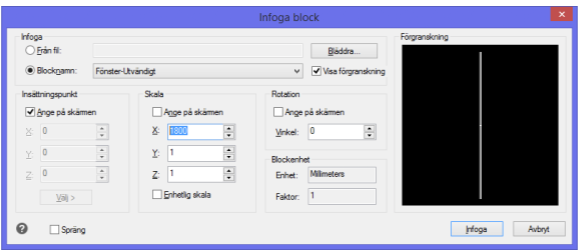
-
Klicka på Infoga när du gjort alla inställningar och placera fönstret på rätt position i ytterväggen med hjälp av objektsnap.
-
Upprepa för sovrumsfönstret och ange X = 1200.

Spara ritningen när du är klar.