iCADLib-verktygsfältet
Den här sidan bygger på progeCAD 2019 Professional. Menyer, dialogrutor och funktioner kan se annorlunda ut i senare versioner.
Dialogrutan iCADLib har ett par verktygsfält. Arrangerade längs den vänstra kanten är nedanstående verktygsfält:
 | Ändra storlek på fönstret |
 | Infoga blocket i ritningen |
 | Egen mapp väljer mappar där du har egna sparade block |
 | Trace Parts går till TraceParts webbplats |
 | Cadenas går till Cadenas webbplats |
 | Inställningar visar dialogrutan Inställningar som beskrivs senare |
Längst upp till höger i dialogrutan finns två verktygsfält för listvy och ikonvy

TIPS: Varje progeCAD .dwg-ritningsfil kan användas som ett block i ritningar, det behöver inte bara vara ritningar av symboler.
Precis som du kan öppna ritningar från hårddisken kan du också spara block till hårddisken. Använd kommandot WBlock för att spara följande enheter:
-
Valda objekt
-
Ett specifikt block
-
Två eller flera block
-
Hela ritningen
Hämta block från Internet
Många företag och myndigheter tillhandahåller färdiga symboler gratis via sina webbplatser på Internet. Företagen ger ofta symboler gratis i hopp om att du kommer att ange deras produkter i ritningen vilket ökar försäljningen medan myndigheter ger dem gratis för att uppmuntra till standardisering.
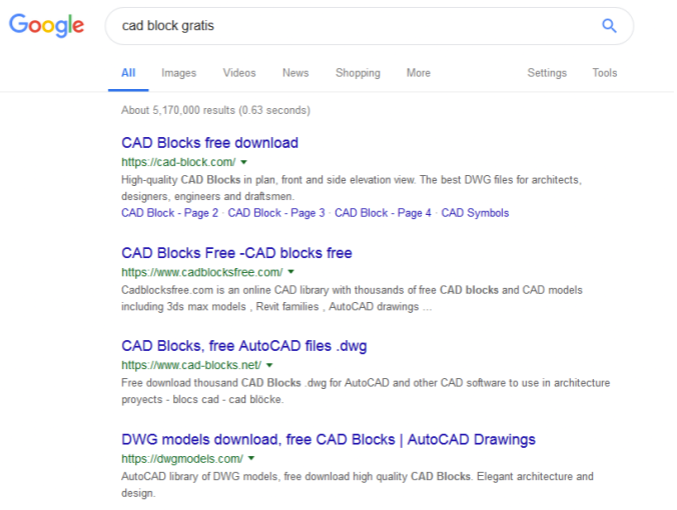
Du kan hitta CAD-symboler på Internet genom att söka på Internet med termer som "CAD- symboler gratis" och "DXF-block gratis". Prova även att söka på engelska.