Steg 1: Rita dörrsymboler (rektangel, båge)
Den här sidan bygger på progeCAD 2019 Professional. Menyer, dialogrutor och funktioner kan se annorlunda ut i senare versioner.
Dörrsymboler består av tunna rektanglar som representerar dörrar och bågar som visar svängning av dörrarna. Dörrarna visas öppna i 45 graders vinkel. Symboler är ofta förenklade versioner av fysiska föremål så dörrarna saknar detaljer som gångjärn och handtag.
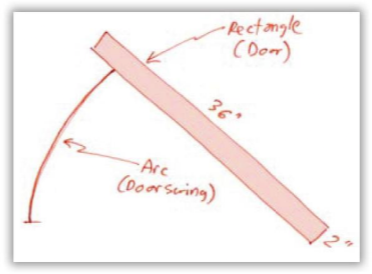
Här följer hur du ritar den första dörren, den 900 mm breda och 50 mm tjocka ytterdörrssymbolen.
-
I progeCAD klickar du på Ny i snabbverktygsfältet för att starta en ny ritning. Klicka Öppna för att acceptera standard ritningsmallen.
-
Slå på snap-, rutnät- objektsnap och linjebredd genom att klicka på de relaterade ikonerna (eller orden) på statusfältet.
-
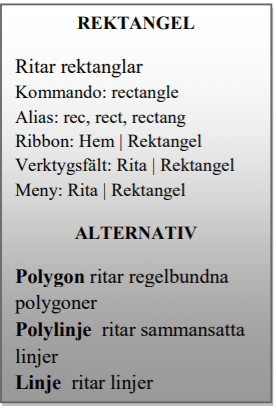
För att rita dörren 900 x 50 roterad vid 45 grader, använd kommandot Rektangel:
a. Välj Rektangel från Ribbon-panelen
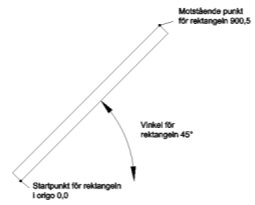
b. Ange alternativet, "r" för roterad. progeCAD kommer senare att fråga efter vinkeln efter att du har angett rektangelens storlek.
c. Ange de två motstående hörnen av rektangeln: 900,50
d. Och ange sedan vinkeln på 45 grader:
e. Om du inte kan se hela rektangeln använder du kommandot Zoom Utsträckning:
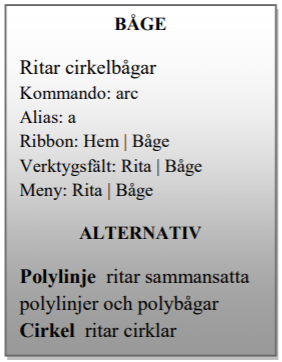
- Du ska nu rita bågen för dörrens öppningsvinkel med hjälp av kommandot Båge.
a. Bågar kan ritas på flera olika sätt, vilket beskrivs senare i kapitlet. För denna övning välj: Båge Start-Centrum- Vinkel.
b. Använd objektsnap för att ange bågens startpunkt i slutet av rektangeln.
c. Bågens centrum är dörrens origo, (0,0) så klicka på den punkten.
d. Bågens slutpunkt definieras av vinkeln. progeCAD mäter vinklar moturs, så du måste ange en negativ vinkel på -45 grader.
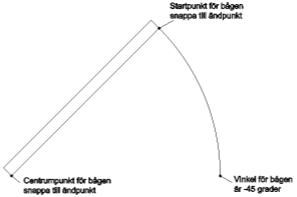
Den ritade symbolen ska nu se ut så här:
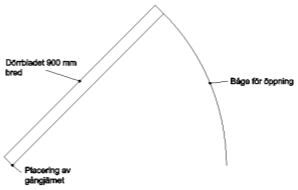
18 Sätt att rita en båge
Bågar är ett av de svåraste objekten att rita med CAD eftersom det kan vara svårt att bestämma i förväg hur de kommer att bli samt att det finns 18 olika sätt att rita en båge! Generellt arbetar progeCAD med någon av de åtta parametrarna som illustreras av figuren nedan:
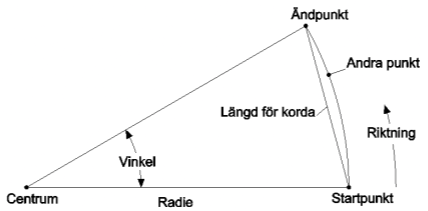
Olika metoder för att rita en båge
Båge-kommandot uppmanar dig initialt att ange platsen för bågens start- eller centrumpunkt. Därefter efterfrågas två andra parametrar enligt tabellen nedan. När du har ritat en båge (eller linje) har progeCAD ytterligare två alternativ som ansluter den nya bågen till den föregående: Använd senaste punkten samt följ.
| Första inmatning | Andra inmatning | Tredje inmatning |
|---|---|---|
| Startpunkt | Andra punkt | Ändpunkt |
| Startpunkt | Vinkel | Centrumpunkt |
| Ändpunkt | ||
| Startpunkt | Centrumpunkt | Ändpunkt |
| Vinkel | ||
| Längd för kordan | ||
| Startpunkt | Riktning | Ändpunkt |
| Startpunkt | Ändpunkt | Centrum |
| Vinkel | ||
| Riktning |
Nästa steg är att göra om symbolen till ett block så att den kan återanvändas i denna och andra ritningar.