Steg 2: Konvertera till block (Block)
Den här sidan bygger på progeCAD 2019 Professional. Menyer, dialogrutor och funktioner kan se annorlunda ut i senare versioner.
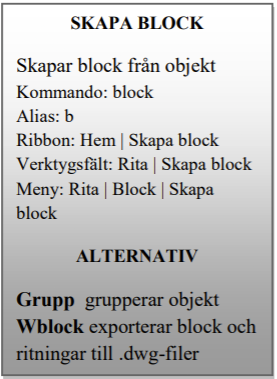
Kommandot Block omvandlar en samling av objekt till ett enda objekt, kallad ett "block". För att skapa ett block behöver progeCAD känna till minst tre saker:
(1) namnet på blocket (2) dess baspunkt och (3) objekten som utgör blocken.
Så här skapar du det.
- Välj Skapa block från Ribbon Hem | Block.
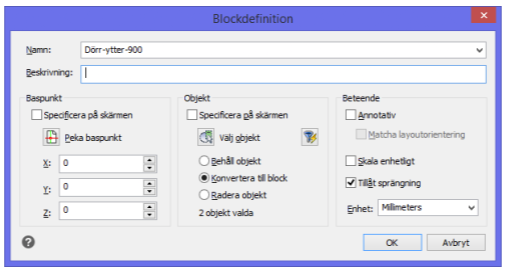
Notera dialogrutan Blockdefinition.
- Block definieras av deras namn. För att underlätta att hålla ordning på stora bibliotek av block är det bra att namnge block på ett logiskt sätt.
I det här exemplet namnges blocket till “Dörr-ytter-900”. (Beskrivning är valfritt men kan vara användbart i vissa lägen.)
Observera att detta namn utgår från den allmänna ("dörren") till den specifika (typ och bredd). På så sätt listas alla dörrblock tillsammans.
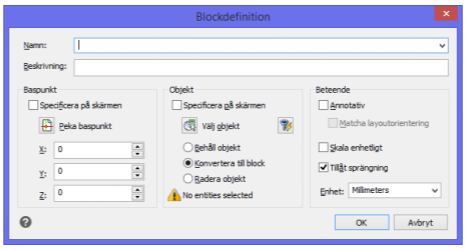
- När du placerar blocket på ritningen, kommer den punkt du väljer att kallas "insättningspunkten". Du måste berätta för progeCAD var den insättningspunkten ska vara.
I de flesta fall, liksom den här, klickar du på knappen Peka baspunkt och väljer sedan en punkt som är meningsfullt, som t.ex. ett hörn eller i mitten av symbolen.
För den här dörren, välj läget av gångjärnet, som bara råkar vara i origo:
X: 0 Y: 0 Z: 0
- Nu ska du välja objekten, d.v.s. rektangeln och bågen.
Klicka på knappen Välj objekt.

Observera att dialogrutan försvinner (tillfälligt), och att progeCAD ger dig möjlighet att välja objekt på skärmen.
Peka på rektangeln och bågen och tryck Enter när du har valt färdigt.
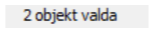
Tillbaka i dialogrutan rapporterar progeCAD hur många enheter den hittat:
- Det sista steget är att bestämma symbolens öde:
-
Behåll objekt - skapar blockdefinitionen och behåller symbolen i ritningen.
-
Konvertera till block - skapar blockdefinitionen och ersätter symbolen med blocket.
-
Radera objekt - skapar blockdefinitionen och raderar symbolen.
Välj alternativet Konvertera till block. Innehållet i dialogrutan ska nu se ut så här:
-
Klicka på OK för att avsluta kommandot.
-
Spara ritningen med kommandot Spara som och ge den namnet “Dörr-Ytter-900.dwg”.
Dela block
Du skapade blocket i en ritning men behöver använda det i en annan. Att dela block mellan ritningar är lika lätt som kopiera och klistra in. (Om du hade svårigheter att skapa blocket för ytterdörren kan du komma åt det från filen Dörr-Ytter-900.dwg.)
-
Öppna progeCAD Utforskaren från Ribbon-panelen Inställningar.
-
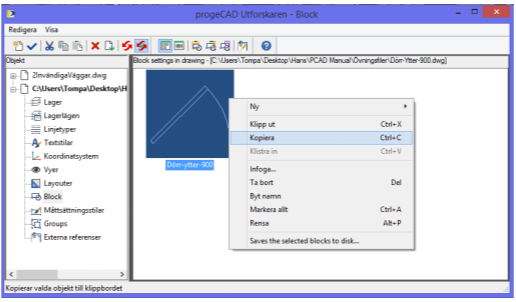
I progeCAD Utforskaren väljer du Block i fältet till vänster.
-
Markera blocket ” Dörr-ytter-900” ock klicka sedan på knappen för Kopiera (eller högerklicka och välj Kopiera).
-
Markera filen 2InvändigaVäggar.dwg i Utforskarens Objektruta.
-
Välj Block och klicka sedan på Klistra in (eller högerklicka och välj Klistra in.)
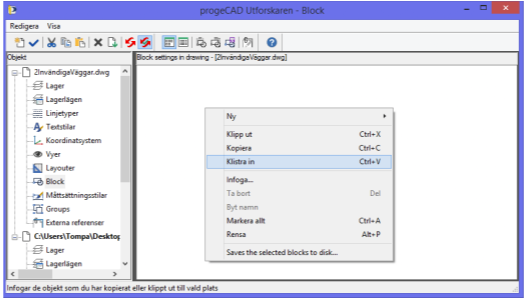
Blockdefinitionen läggs till i ritningen och visas i Utforskaren.