Välja objektsnapslägen
Den här sidan bygger på progeCAD 2019 Professional. Menyer, dialogrutor och funktioner kan se annorlunda ut i senare versioner.
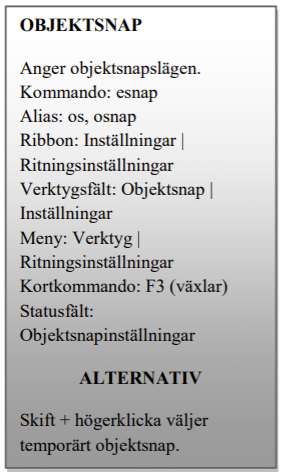
Objektsnap är bland de mest kraftfulla verktygen i progeCAD-verktygslådan. "Osnap" (eller Esnap) söker efter geometriska funktioner som mitten av en linje, en cirkels centrum eller skärningen mellan två objekt. När den geometriska funktionen hittas snappar progeCAD markören till den punkten och rapporterar namnet på det objektsnap som den hittat vilket ger mycket noggranna ritningar.
Liksom ortho-läge vill du ibland ha snap på objekten och ibland vill du inte ha dem. Du slår på och av osnap under kommandon genom att använda någon av dessa genvägar:
-
Tryck på funktionsknappen F3
-
Klicka på Objektsnapinställningar på statusfältet
För att aktivera individuella objektsnapslägen är det lättast att göra det i dialogrutan.
-
Välj Ritningsinställningar från Ribbon Inställningar och sedan fliken Koordinatinmatning samt underfliken Objektsnap. Du kan också högerklicka på symbolen för Objektsnapinställningar på statusraden och välja Inställningar.
-
I dialogrutan kan du klicka på Rensa för att stänga av alla osnaplägen direkt.
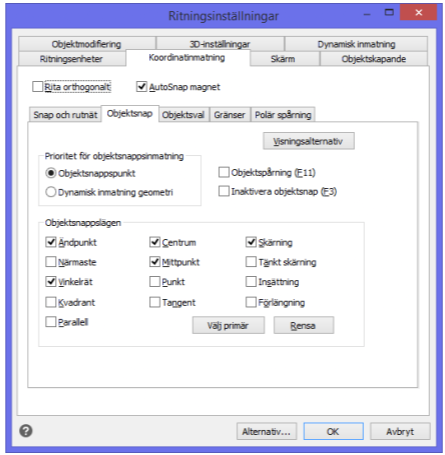
- Välj nu de objektsnap som du tror att du behöver när du arbetar med dina ritningar, så som planlösningen. Här är ett förslag på vilka du bör välja:
-
Ändpunkt - snappar till ändarna av linjer, polylinjer och bågar
-
Vinkelrät - snappar i rät vinkel mot linjer och cirklar
-
Mittpunkt - snappar till mittpunkten av linjer, polylinjesegment och bågar
-
Skärning - snappar till korsningen av två linjer, cirklar, bågar, andra objekt och kombinationer av dessa
Klicka på OK för att lämna dialogrutan. De fyra esnap-lägena väntar nu och är redo att komma till handling när du använder ritnings- och redigeringskommandon.