Namnge (och spara) ritningar
Den här sidan bygger på progeCAD 2019 Professional. Menyer, dialogrutor och funktioner kan se annorlunda ut i senare versioner.
Så här långt saknar ritningen ritade objekt men innehåller fortfarande data. Det är viktigt att du sparar ditt arbete så att du inte förlorar något av ditt arbete om något skulle inträfa med din dator. Förutom att du manuellt sparar ditt arbete är den goda nyheten att progeCAD automatiskt sparar din ritning var 15: e minut (eller med det intervall som du anger).
Första gången du sparar en ny ritning, frågar progeCAD dig om att ge den ett namn. Därefter sparas ritningen med samma namn - tills du väljer att ändra det.
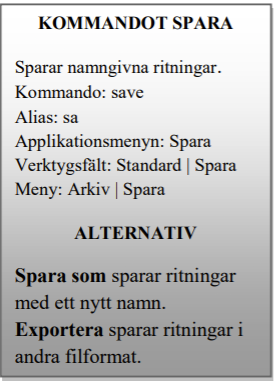
Använd Spara-kommandot för att spara ritningar och ge dem ett namn.
-
Klicka på Spara från snabbvalsmenyn eller välj kommandot från applikationsmenyn.
-
Dialogrutan Spara ritning som presenterar många alternativ:
Spara i anger namnet på enheten och mappen i vilken ritningar ska sparas. Du kan även få tillgång till nätverksenheter, som är enheter på datorer som är anslutna till din via ett nätverk. Klicka på Spara i listan och välj sedan en enhet och mapp för den här ritningen.
Använd förgranskning skapar en förgranskningsbild av ritningen. Det här alternativet är användbart när du bläddrar igenom mappar med ritningar för att bestämma vilken som ska öppnas. Aktivera det här alternativet om det inte redan är markerat.
Filnamn identifierar ritningar med namn på upp till 255 tecken. För denna övning, använd namnet "lägenhet".
Filformat anger formatet för att spara ritningen. progeCAD stöder följande AutoCAD-kompatibla format:
-
DWG (standard ritningsformat)
-
DXF binary (format för filutbyte)
-
DWT (mallritningsformat)
-
DWG- och DXF-format som är kompatibla med äldre versioner av AutoCAD och progeCAD.
Om du inte har någon särskild orsak att använda ett annat format väljer du AutoCAD 2017 (*.dwg).
- Klicka på Spara för att spara ritningen och tilldela den det nya namnet. Du bör se det nya filnamnet på progeCAD:s titelfält.
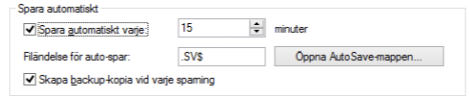
TIPS: progeCAD säkerhetskopierar automatiskt (sparar) dina ritningar var 15: e minut. Tycker du att det här inte är tillräckligt ofta med tanke på att du kan göra mycket arbete på en kvart kan du ändra intervallet med följande steg:
-
Välj Alternativ från Ribbon Inställningar.
-
I dialogrutan markera fliken Allmänt.
-
Ändra minutinställningen till 10 eller 5 i avsnittet Spara automatiskt.
- Klicka OK
Den enda anledningen till att spara med längre intervall är om du arbetar med mycket stora ritningar, vilket kan ta längre tid att spara till disken.