Ange gränser
Den här sidan bygger på progeCAD 2019 Professional. Menyer, dialogrutor och funktioner kan se annorlunda ut i senare versioner.
Gränser definierar ritningens utsträckning, hur stor ritningen är horisontellt och vertikalt.
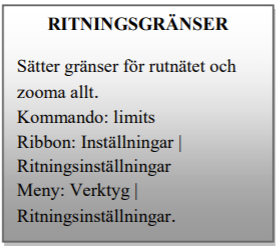
I praktiken spelar inte gränserna egentligen någon roll för progeCAD kan skapa ritningar så stora som vårt solsystem. (Skriva ut en ritning den storleken kan vara ett problem!)
Gränser är användbara eftersom de definierar gränserna för rutnätet och visningen när du väljer att zooma allt. Detta ger dig också en uppfattning om arbetsområdet. För den här övningen är gränserna för ritningen storleken på lägenheten plus lite extra utrymme runt kanterna. Lägenheten är 7,3x9,8 m, så gör gränserna 10x12m (10000x12000 mm).
Ritningsgränserna ställs in i dialogrutan Ritningsinställningar
-
Välj Ritningsinställningar från Ribbon Inställningar.
-
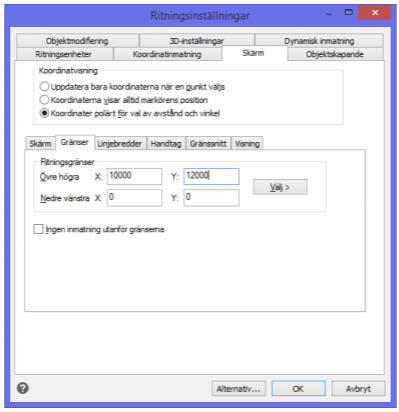
Klicka på fliken Skärm och underfliken Gränser.
-
För övre högra (hörnet) ange X: 10000 och Y: 12000 Låt nedre vänstra (hörnet) vara kvar som 0 på båda vilket är ritningens origo.
-
Klicka på OK för att stänga dialogrutan.
-
Använd Zooma allt för att "se" gränserna för ritningen. progeCAD klagar kanske på att rutnätet inte kan visas. Du åtgärdar det problemet i nästa avsnitt.
TIPS: Om rutnätet täcker hela ritningsområdet, istället för att vara begränsat till gränserna, gör den här ändringen i dialogrutan Ritningsanställningar:
-
Välj Ritningsinställningar från Ribbon Inställningar och sedan fliken Koordinatinmatning
-
Om det behövs, välj underfliken Snap och rutnät.
-
Slå av alternativet Visa rutnätet utanför gränserna i området "Rutnätsbeteende"
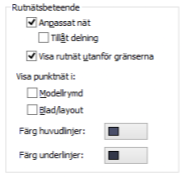
- Klicka på OK. Rutnätet visas nu korrekt.