Spara som mallritning
Den här sidan bygger på progeCAD 2019 Professional. Menyer, dialogrutor och funktioner kan se annorlunda ut i senare versioner.
Genom att spara den aktuella ritningen som en mall kan du senare använda den som början för liknande ritningar. Du kan se nytta för att använda mallteckningar, där alla inställningar redan är klara. Du sparar dig allt arbete du gjorde i det här kapitlet!
Mallar sparas med SaveAs-kommandot.
-
Välj Spara som från Applikationsmenyn.
-
I dialogrutan Spara ritning som, klicka på Filformat för att ändra filnamnstillägget från .dwg till .dwt.
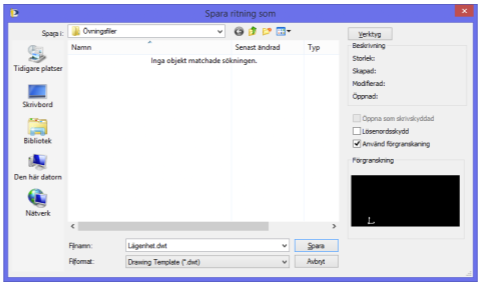
- Det är inte nödvändigt att ändra filnamnet men det kan vara en bra idé att namnge den till något som är relevant. Klicka på Spara, och ritningen sparas som en mall.
Nästa gång kan du använda Öppna filformatet "Ritningsmall (dwt)" för att komma åt den.
Det finns dock ett litet bekymmer. Observera att på titelraden står det nu "lägenhet.dwt". Du måste arbeta med en ritning, inte en mall. (Om du skulle arbeta med en mall, sparas alla linjer som du lägger till i följande kapitel också i mallen och visas varje gång du börjar en ny ritning med den här mallen!)
- Använd Spara som igen och spara ritningen som en .dwg-fil med namnet "lägenhet.dwg.”
Även om ritningen ser tom ut i efter det här kapitlet innehåller den fortfarande information som är användbar för ritningsövningarna i följande kapitel, till exempel rutnät och snapavstånd.