Specificera avstånd för Snap och Rutnät
Den här sidan bygger på progeCAD 2019 Professional. Menyer, dialogrutor och funktioner kan se annorlunda ut i senare versioner.
Den nya ritningsmallen har ett förinställt avstånd mellan snapppunkter och rutnätpunkter till 10 enheter.
Men du kan ändra detta, och här är hur.
Ändra rutnätsavståndet
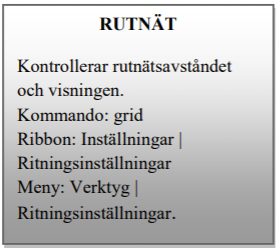
När du zoomar in och ut ur ritningen ändrar progeCAD antalet linjer som visas annars kan skärmen till slut se svart från alltför många linjer.
Det är att föredra att ha ett fast avstånd så att det inte ändras för dig. Detta görs via Ritningsinställningar. Ändra avståndet till 0,5 m (500 mm), enligt följande.
-
Välj Ritningsinställningar från Ribbon Inställningar eller högerklicka på rutnätssymbolen på statusfältet och välj sedan Inställningar från genvägsmenyn.
-
Välj fliken Koordinatinmatning och underfliken Snap och rutnät. Under Rutnätsavstånd anger du 500 för både X och Y.
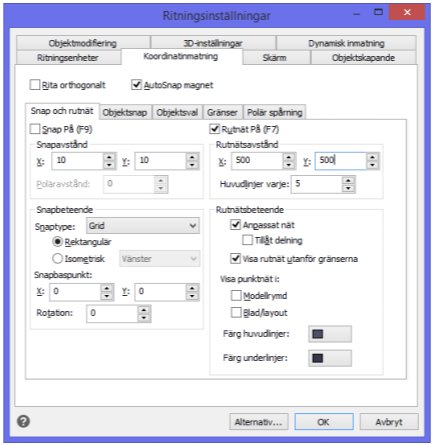
Varje rutnätslinje är nu en halvmeter från nästa men visuellt kanske inte rutnätet ser annorlunda ut.
Ändra Snapavstånd
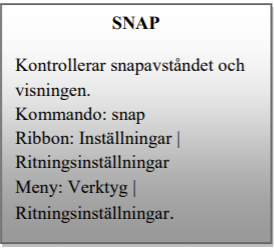
Snapavståndet bestämmer hur långt markören flyttar. Du kan tänka på det som markörupplösning. När du ritar planlösningen i den här lägenheten kommer du troligen att dra enheter till närmaste 10 mm eller så. Genom att ställa in snap till 10 gör du det lättare att välja punkter med markören.
Snapavståndet är relaterat till rutnätsavståndet. Faktum är att de två kan dela samma värde. I praktiken är det bättre att rutnätet har ett större värde (som 100 mm eller 1 meter) och snap är mindre men jämnt delbart med rutnätsavståndet.
Snapavståndet är redan ställts in på 10 mm från ritningsmallen. Om du vill behålla detta värde behåller du det annars ändra i dialogrutan under Snapavstånd.