Rita förskjutna linjer
Den här sidan bygger på progeCAD 2019 Professional. Menyer, dialogrutor och funktioner kan se annorlunda ut i senare versioner.
Ritningslinjer som börjar vid slutet av befintliga linjer är ganska enkla att rita: använd objektsnap för ändpunkt. Men hur ritar du en linje som börjar 3 m från slutet av en annan linje, såsom väggen som skiljer köket från matsal / vardagsrum?
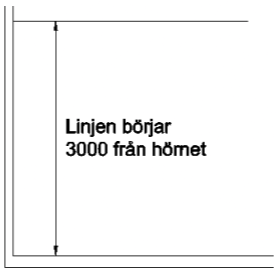
Ett sätt är att använda Offset-kommandot, men jag kommer att visa dig flera andra sätt att göra det på så att du får en känsla för flexibilitet progeCAD ger när du har olika arbetsuppgifter:
-
Rita en temporär linje och radera den senare
-
Rita konstruktionslinjer
-
Beräkna koordinaterna
-
Rita linjen och flytta den sedan
-
Ta offset på linjen och förläng den sedan till storlek
Prova var och en av de olika metoderna för att se vilka som fungerar bäst för dig. Du kommer att upptäcka att i vissa fall fungerar ett tillvägagångssätt bättre än ett annat.
Rita, radera sedan tillfälliga linjer
En annan metod är att rita en temporär linje för att ange avståndet och sedan rita den önskade linjen samt slutligen raderar den första temporära linjen. Se figuren nedan. Detta tillvägagångssätt gör det enkelt att förstå vad som händer.
-
Detta tillvägagångssätt som det beskrivs nedan kräver att Vinkelrät (Ortho) slås på. Om det behövs klickar du på Växla vinkelrät På/Av på statusfältet så att ikonen visas i blått.
-
Använd kommandot Linje för att rita den temporära linjen så här:
-
Använd objektsnap (Ändpunkt) för att hitta startpunkten för den temporära linjen (se bilden nedan)
-
Flytta markören uppåt så att du ser vilken riktning som visas.
-
Skriv 3000 och tryck Enter
- Fortsätt med linjekommandot och rita vägglinjen 2900 mm lång i rät vinkel:
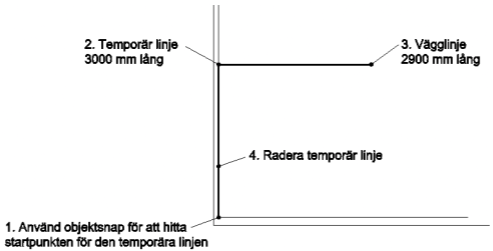
TIPS: Linjekommandot behöver inte alltid ett koordinatpar. Ovan har du skrivit ett enda värde, 3000, för koordinaten. Hur vet progeCAD om du menar x eller y? När du aktiverade Vinkelrät (Ortho) begränsade progeCAD markörrörelsen i x (horisontellt) och y (vertikalt) riktningarna.
När du flyttar musen (markören) uppåt förstår progeCAD att du menade y-riktningen. Så när du anger avståndet 3000, förstår progeCAD det för att betyder y = 3000.
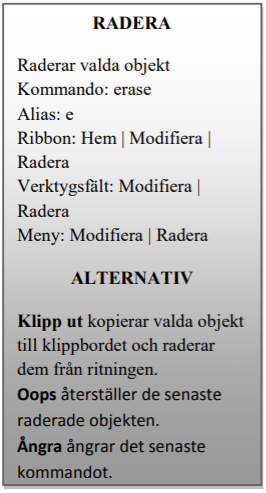
Använd Radera för att ta bort den tillfälliga linjen enligt följande:
Välj Radera  och peka på den temporära linjen, se till att den
underliggande vägglinjen inte väljs. Tryck Enter för att bekräfta.
och peka på den temporära linjen, se till att den
underliggande vägglinjen inte väljs. Tryck Enter för att bekräfta.
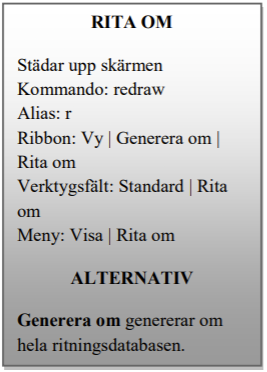
- Linjen har raderats. Om det behövs använd
kommandot Rita om
 för att städa upp på skärmen.
Konstruktionslinjer
Metoden att använda konstruktionslinjer bygger på att skapa ett rutnät av konstruktionslinjer som du sedan spårar över med vanliga linjer. Konstruktionslinjerna är oändliga linjer som enbart används för detta syfte. En konstruktionslinje kan brytas eller trimmas och blir då till vanliga linjer. Det är bra att lägga konstruktionslinjerna på ett separat lager så att du inte har dem på lager för verkliga ritobjekt.
Beräkna koordinater
Att beräkna koordinater fungerar om du känner till x, y-koordinaten för linjens startpunkt.
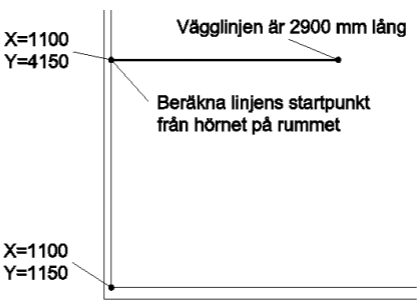
Figuren ovan illustrerar matematiken. X-koordinaten förblir densamma, men Y-koordinaten ändras enligt följande:
Y = Ritningens startpunkt + väggtjockleken + avstånd från hörnet = 1000 + 150 + 3000= 4150
-
Rita linjen genom att ange startkoordinaten till: 1100,4150
-
Peka riktningen åt höger (Rätvinkligt aktiverat) och skriv 2900
-
Avsluta kommandot med Enter
Flytta objekt
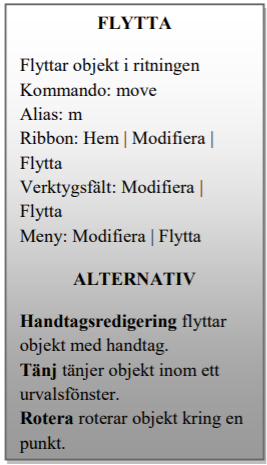
Metoden att flytta objekt går ut på att rita linjen med rätt längd och vinkel för att använda kommandot Flytta för att flytta det 3000 mm bort.
-
Med linjekommandot, rita en linje som börjar vid det inre nedre vänstra hörnet (1100, 1150) och är 3000 mm lång enligt bilden ovan.
-
Starta kommandot Flytta och välj sedan linjen som du ritade genom att klicka på den.
TIPS: Du kan skriva in "l" för "Select entities to move:". L är förkortningen för "senaste" (last) och berättar för progeCAD att välja den senaste skapade objektet på ritningen.
Det finns många valmöjligheter och här följer några av de vanligaste:
a Väljer alla objekt i ritningen
l Väljer det senaste ritade objektet
p Väljer de senaste valda objekten
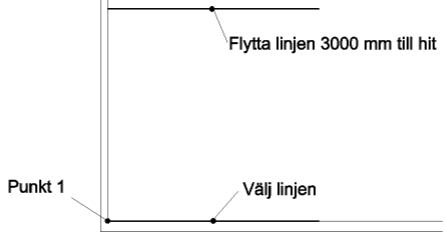
- Markera baspunkten för objekten med hjälp av objektsnap. Ange sedan avståndet på 3000 mm för att flytta linjen genom att skriva in 0,3000 som nästa punkt.
Offset och redigera längd
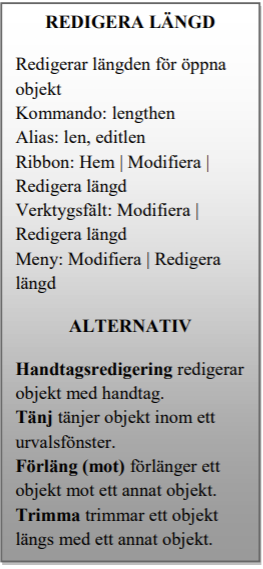
Denna metod använder Offset-kommandot för att förskjuta en befintlig linje och sedan använda kommandot Redigera längd för att korrigera dess längd.
-
Använd Offset för att skapa en parallell kopia av den nedre linjen 3000 mm ovanför.
-
Linjen som kopierats har fel längd. Använd kommandot Redigera längd för att ändra det till 2900 mm, enligt följande:
Command: lengthen
Edit length: Select entity to list length or
[DYnamic/Increment/Percent/Total]: t (Välj t för ny totallängd)
Enter total length or [Angle] <0>: 2900
Select entity to change or [Mode]: (Peka på linjen i den ände som ska
ändras)
Select entity to change or [Mode/Undo]: (Press Enter to exit the
command)
Alternativet "t" anger den totala nya längden på linjen. Kommandot Redigera längd har flera alternativ som beskrivs nedan:
| Alternativ | Funktion |
|---|---|
| DYnamic | Ändrar längden dynamiskt med hjälpa av markören. |
| Increment | Ökar längden med ett angivet värde, ett negativt värde minskar längden. |
| Percent | Ändrar längden med ett procentvärde. Mindre än 100 = objektet kortas. Mer än 100 = objektet förlängs |
| Total | Anger den nya totallängden, antigen längre eller kortare. |
TIPS: Kommandot Redigera längd gäller endast för öppna objekt, t.ex. linjer, bågar och polylinjer.
Den punkt du klickar på när du uppmanas att välja avgör från vilken ändpunkt objektet ska förlängas eller förkortas. Ändpunkten närmast den punkt där du pekar är den som ändras; Den andra ändpunkten förblir på plats.