Lager
Den här sidan bygger på progeCAD 2019 Professional. Menyer, dialogrutor och funktioner kan se annorlunda ut i senare versioner.
Du skapar lager med Lagerkommandot via Lagerpaletter. Du också använda progeCAD Utforskaren för att göra samma sak.
Om du hade problem med att göra den föregående övningen, är ritning med ytterväggarna tillgänglig som 1UtvändigaVäggar.dwg.
I den här övningen skapar du lager för att separera detaljer. Som jag påpekade tidigare kan lager ha valfritt namn - så vilka namn ska du använda? Tillbringa en stund och tänka på innehållet i lägenhetsdesignen. Den består av dessa element:
-
Väggar
-
Dörrar och fönster
-
Fast inredning
-
Lös inredning
En "riktig" ritning skulle också ha VVS, el och tele, larmsystem, uppvärmning och ventilation, samt många andra detaljer - och så många fler lager.
För den här övningen använder du ovanstående fraser som lagernamnen. Gör så här för att skapa lager:
- Starta Lagerkommandot. Notera paletten Hanteraren för lageregenskaper och att den redan har ett lager med namnet '0'. Detta är standardlagret och är närvarande i varje ny ritning. Dessutom har lagret 0 några speciella egenskaper och kan därför inte raderas.
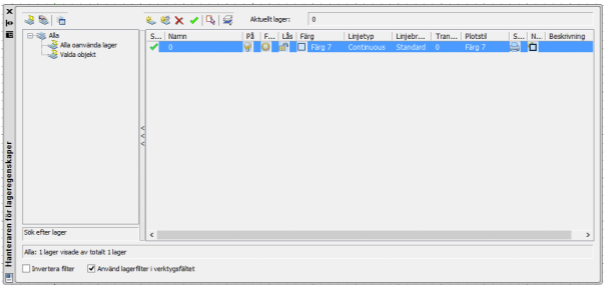
(En palett skiljer sig från en dialogruta: den kan t.ex. alltid vara öppen, medan en dialogruta måste stängas innan du kan fortsätta skriva och redigera.)
- På verktygsfältet klickar du på knappen Nytt lager
 . Observera att progeCAD skapar ett
nytt lager med samma egenskaper som det markerade lagret: vit färg, heldragen linjetyp
och så vidare.
. Observera att progeCAD skapar ett
nytt lager med samma egenskaper som det markerade lagret: vit färg, heldragen linjetyp
och så vidare.

-
progeCAD namnger det nya lagret till "Layer1." Ändra dess namn till "Väggar" genom att klicka på namnet och sedan ändra det.
-
Lägg till de återstående Lagren genom att klicka på Nytt lager och ge dem sedan följande namn:
-
Dörrar och Fönster
-
Inredning Fast
-
Inredning Lös

Anledningen till att du använder namn med omvända ordföljd - till exempel "Inredning Fast", istället för "Fast inredning". Är att progeCAD listar lagernamn i alfabetisk ordning och inte i den ordning som lagren skapas. Genom att vända delar av namnen listas alla inredningslager tillsammans.
-
Välj nu Väggar och klicka sedan på knappen Gör aktuellt
 . Detta gör det till det
aktuella lagret (d.v.s. arbetslagret), eftersom de kommande linjerna du kommer att rita är
innerväggarna. När det är klart bör dialogrutan se ut som ovan.
. Detta gör det till det
aktuella lagret (d.v.s. arbetslagret), eftersom de kommande linjerna du kommer att rita är
innerväggarna. När det är klart bör dialogrutan se ut som ovan. -
Stäng paletten genom att klicka på X-knappen.
-
På verktygsfältet Objektsegenskaper märker du att lagerkontrollen visar "Väggar".

Ovan: Verktygsfältet Lager; nedan: Ribbonpanelen för Lager
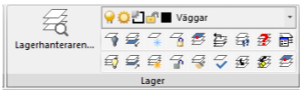
Om progeCAD körs med arbetsytan för Ribbonpaneler, visas under Hem och Lagerpanelen "Väggar" som det aktuella lagret.