Lokala undantag
Den här sidan bygger på progeCAD 2019 Professional. Menyer, dialogrutor och funktioner kan se annorlunda ut i senare versioner.
Jag har beskrivit den föredragna metoden att styra egenskaperna hos objekten är via lager. Det går att göra undantag från, du kan till exempel tilldela färgen grön till ett objekt vars lagerfärg är röd. Detta kallas ett "lokalt undantag".
Lokala undantag kan appliceras med kommandona Färg och Linjetyp eller via Verktygsfältet Egenskaper: välj objektet och ändra dess färg eller linjetyp.
Utforska progeCAD Utforskaren
progeCAD Utforskaren ger en detaljerad bild av de element som utgör ritningar – nästan allting förutom ritade objekt och systemvariabler. Utforskaren visar namnen på öppna ritningar, lagrens tillstånd, linjetyper, textstilar, UCS (namngivna koordinatsystem), namngivna vyer, layouter, användardefinierade block, måttsättningsstilar, grupper och externa referenser. (AutoCAD:s DesignCenter liknar progeCAD Utforskaren.)
Utforskaren används för att inspektera status för element, skapa nya och ändra egenskaper. Kanske är den mest kraftfulla funktionen av Utforskaren möjligheten att kopiera element från en ritning till en annan.
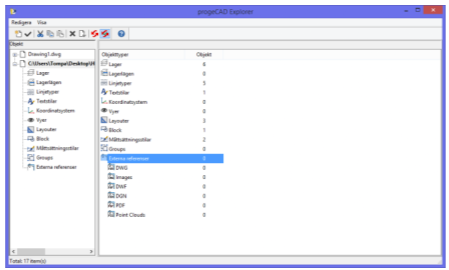
Fönstret öppnas genom att välja Utforskaren från Ribbon Inställningar.
Några olika snabbvalsknappar öppnar olika sektioner i Utforskaren. (Du kommer åt alla sektioner i trädmenyn till vänster i fönstret.)
Verktygsfält
Du kan hantera element på olika sätt. Ett sätt är genom verktygsfältet:

Nytt objekt - skapar ett nytt element med ett generiskt namn och standardegenskaper.
Aktuell - gör det valda elementet aktuellt, till exempel lagret eller vyn.
Klipp ut - kopierar valda element till klippbordet och raderar dem sedan från ritningen.
Kopiera - kopierar valda element till klippbordet.
Klistra in - klistrar in element från klippbordet i ritningen och lägger till dem i Utforskaren.
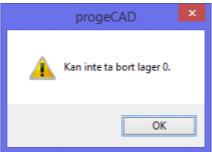
Radera - tar bort elementet från ritningen. Vissa element kan inte raderas och då säger progeCAD dig det via den här dialogrutan:
Rensa - tar bort oanvända element, t.ex. tomma lager och oanvända textstilar.
Rita om - tvingar ritningen att uppdateras för att ändringar är gjorda i Utforskaren .
Rita om På / Av - växlar automatisk omritning.
Hjälp – visar hjälp för progeCAD Utforskaren.
En del element visar ytterligare verktygsfält, t.ex för lager.

Nytt egenskapsfilter - skapar ett nytt filter som bygger på lageregenskaperna.
Ny gruppfiltret - skapar en ny filrter baserad på en grupp av lagernamn.
Invertera filter - inverterar de lagernamn som visas av filtret.
Hanterare för lagerlägen - visar dialogrutan för hantering av lagerlägen.
Exportera lagerfilter - exporterar filtret till en extern fil för användning i andra CAD-system.
Importera lagerfilter – importerar filter från en extern fil.
Filter - bestämmer vilka lager som visas * = alla.
Lagerlägen:

Redigera lagerläge - redigerar egenskaperna hos det valda lagerläget.
Importera lagerläge - importera lagerlägen från en extern LAS-fil.
Exportera lagerläge - exportera lagerlägen till en LAS-fil.
Koordinatsystem:
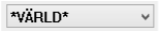
Värld – återgår till världskoordinatsystemet (WCS)
Vyhanteraren:

Vyhanteraren - visar dialogrutan Vyhanteraren.
Layoutelement:
Ikoner - visar layouter i Utforskaren som ikoner.
Detaljer - visar layouter med egenskaper.
Mall - sparar nuvarande ritning som en DWT-mallfil.
Spara - sparar nuvarande ritning som en DWG-fil.
Blockelement:
Ikoner - visar block som förhandsgranskningsbilder.
Detaljer - listar block efter namn och detaljer, till exempel antal insättningar och insättningspunkter.
Infoga - sätter in det valda blocket på ritningen.
Infoga extern fil - visar dialogrutan Infoga block för att infoga en ritning som ett block.
Spara block - kör WBlock-kommandot för att exportera block som .dwg-filer.
Redigera blockreferens - kör kommandot RefEdit för att redigera block.
Gruppelement:
Markera - markerar de objekt som ingår i den valda gruppen.
Lägg till objekt - lägger till objekt i den aktuella gruppen.
Ta bort objekt - tar bort objekt från den aktuella gruppen.
Ändra ordning - Ändrar ordningen för hur objekt visas i gruppen.
Externa referenser:

Ikoner - visar xrefar (externa ritningar infogade som referenser) som förgranskningsbilder.
Detaljer - listar externa referenser med namn och detaljer.
Infoga – infogar den valda referensen i ritningen.
Koppla - kopplar en DWG-fil som en extern referens till ritningen.
Xref-hanteraren - visar dialogrutan Xref-hanteraren för hantering av externa referenser.
Bildhanteraren - visar dialogrutan Bildhanterare för hantering av bilder.
Kortkommandon
I Utforskarfönstret kan du använda följande kortkommandon:
Ctrl + A - väljer alla element
Ctrl + C - kopierar valda element
Ctrl + P – rensar element
Ctrl + V – klistrar in element
Ctrl + X – klipper ut utvalda element
Del - tar bort valda element
F1 - visar hjälpfönstret
Musåtgärder
För att välja ett element, klicka på det.
För att välja en rad element håller du ned Skift-tangenten och väljer sedan de första och sista elementen inom intervallet.
För att välja slumpmässiga element håller du ned Ctrl-tangenten och väljer sedan varje element.
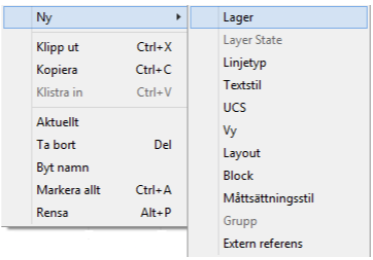
Du kan högerklicka på element för att visa en genvägsmeny med alternativ.