Alternativ strategi för att trimma linjer
Den här sidan bygger på progeCAD 2019 Professional. Menyer, dialogrutor och funktioner kan se annorlunda ut i senare versioner.
De olika metoderna som beskrivs ovan visar flexibiliteten med progeCAD. Det ger vanligtvis fler än ett sätt att utföra operationer. Tidigare föreslogs att du skulle rita de invändiga väggarna på samma sätt som ytterväggarna genom att använda Offset och trimma överskottet. Här är en alternativ metod att trimma.
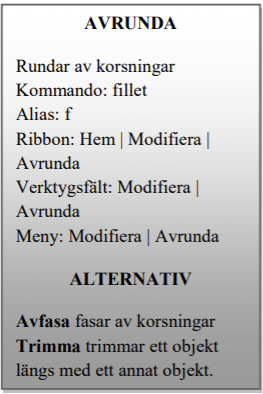
Det uppenbara sättet att trimma korsningar är med kommandot Trimma för att skära av oönskade delar av linjer. Mindre uppenbart är kommandot Avrunda. Avrunda kan många gånger faktiskt vara lättare att använda.
-
Starta kommandot Avrunda och ange sedan alternativet ”s” (settings) för att öppna inställningarna
-
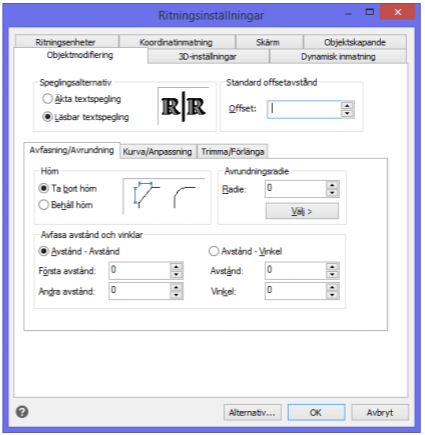
progeCAD visar dialogrutan Ritningsinställningar öppnas för Objektmodifiering | Fliken Avfasning/Avrundning.
Här kan du ställa in avrundningsradien.
För att trimma linjer med avrunda:
a. Ställ in radien till 0 i sektionen Avrundningsradie genom att ändra Radie till 0.
b. Lämna alternativet Hörn till "Ta bort hörn"
c. Klicka på OK för att lämna dialogrutan.
- progeCAD återgår till ritningen och uppmanar dig att välja första linjen. Viktigt: Välj den del av linjen du vill behålla, som illustreras nedan.
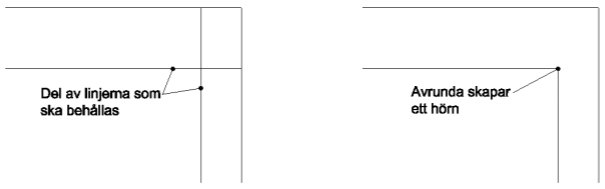
- Välj sedan den andra linjen
progeCAD trimmer korsningen genom att klippa tillbaka båda linjerna till där de skär varandra.
Vid det här laget ska din ritnings likna den som visas nedan
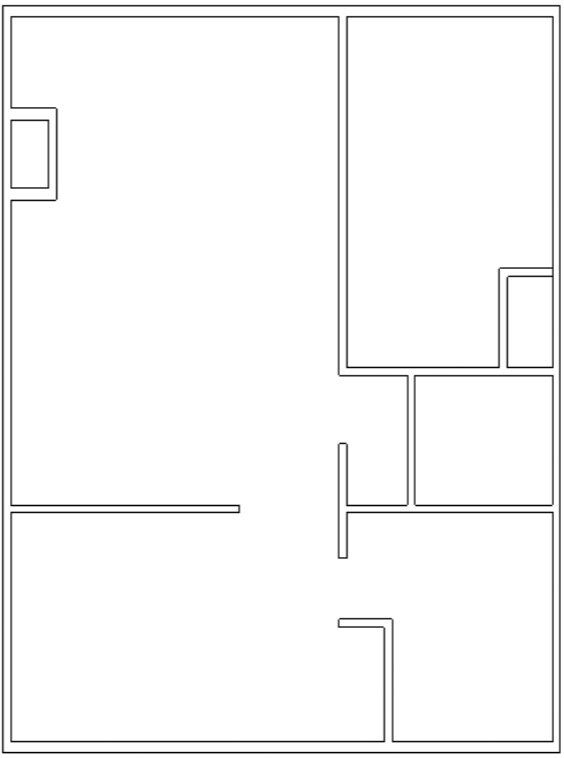
(Om du har haft svårigheter att göra ritningen i den föregående övningen så finns lägenheten som 2InvändigaVäggar.dwg.)