Trimma linjer
Den här sidan bygger på progeCAD 2019 Professional. Menyer, dialogrutor och funktioner kan se annorlunda ut i senare versioner.
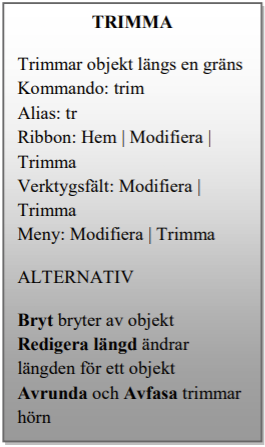
Att skapa de parallella kopiorna resulterade i röriga korsningar där linjerna överlappar varandra. Du använder kommandot Trimma för att städa upp korsningarna.
Trimma fungerar genom att förkorta objekt tillbaka till ett skärande objekt. Eftersom de fyra inre linjerna överlappar varandra kan du använda dem som både skärande objekt och objekt som ska trimmas samtidigt.
För att använda kommandot Trimma måste du veta:
-
Skärningsenheterna
-
De enheter som ska trimmas
-
Välj Trimma
 från Ribbon Hem | Modifiera
 -
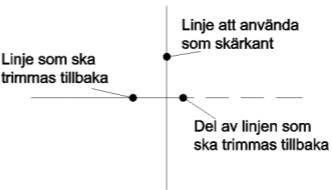
Klicka på de linjer som ska fungera som skärkanter, d.v.s. alla de inre linjerna.
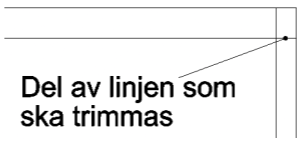
- Välj en linje att trimma. Detta kan vara knepigt: Välj den del av linjen som du vill ta bort. Välj inte den del du vill behålla.
-
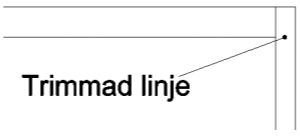
Upprepa sju gånger för att trimma ändarna av alla fyra inre linjerna. Zooma för att lättare hitta rätt.
-
När du är klar trycker du på Enter för att avsluta kommandot.
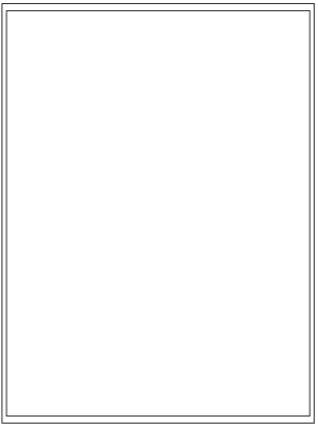
Vid det här laget borde din ritning se ut som den dubbla rektangeln nedan.
Var säker på att spara din ritning! Klicka på Spara i snabbvalsmenyn.