Förskjuta linjer (Offset)
Den här sidan bygger på progeCAD 2019 Professional. Menyer, dialogrutor och funktioner kan se annorlunda ut i senare versioner.
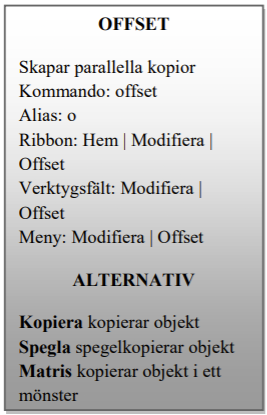
Ytterväggarna är 100 mm respektive 150 mm tjocka. För att visa tjockleken på väggarna behöver du rita en andra uppsättning linjer inuti den stora rektangeln. Du kan använda kommandot Linje igen men det finns en enklare metod. Kommandot Offset gör kopior av enheter genom att rita parallella kopior som kompenseras av ett avstånd som du anger.
För att använda Offset-kommandot måste du känna till följande punkter:
-
De objekt som ska kopieras
-
Förskjutningsavståndet
-
Sidan / sidorna där du ska rita parallellkopian
Börja med att skapa de 100 mm tjocka väggarna:
-
Välj Offset från Ribbon Hem och Modifiera
-
progeCAD frågar efter avståndet, ange 100 och tryck Enter
-
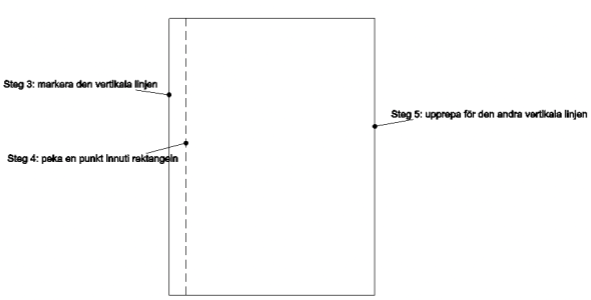
Markera objekt som ska kopieras. I det här fallet klicka på en av de vertikala linjerna.
-
Klicka en punkt inuti rektangeln. progeCAD kommer att göra kopian på den sidan.
-
Kommandot upprepar så att du kan välja den andra vertikala linjen och sedan klicka inuti rektangeln igen.
-
Tryck på Enter för att avsluta kommandot.
TIPS: Några kommandon upprepar sig, som Offset. Detta låter dig upprepa redigering eller ritande utan att behöva starta om kommandot.
För att avsluta ett upprepande kommando trycker du på Enter eller Esc på tangentbordet. Som ett alternativ kan du välja Avbryt från snabbmenyn eller högerklicka tills kommandot slutar.
Vid denna tidpunkt består din ritning av en rektangel med två extra vertikala linjer, som visas nedan.
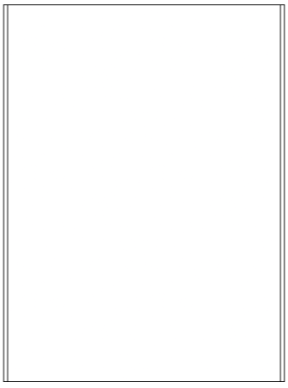
Upprepa Offset-kommandot för att lägga till de förskjutna linjerna 150 mm inuti rektangelns övre och undre kant.
Resultatet ska se ut som bilden nedan.